
Agregar usuarios a mi productora
Agrega integrantes a tu equipo para que obtengan su link de referido o deleguen tareas como el escaneo de QRs, la carga de Tickets Prepagos o la gestión de las ventas. Lo que puede hacer cada uno depende del rol o de los permisos que le asignes, y cuántos QRs puede enviar depende de su stock. Podrás agregar miembros que estén o no registrados en Tikzet.
Links de referido
Visita esta página para saber cómo funcionan los Links de referido.
En esta página encontrarás información sobre:
- ¿Cómo agrego miembros a mi productora?
- ¿Qué es un rol?
- Roles predeterminados
- Roles de tu productora
- Permisos personalizados
- Stock por defecto
- Invitaciones pendientes
- Cambiar el rol de un miembro o quitarlo del equipo
- ¿Quién puede hacer cada cosa?
¿Cómo agrego miembros a mi productora?
Pídele su correo a la persona que vas a sumar.
Abre el "Menú" y entra a "Equipo".
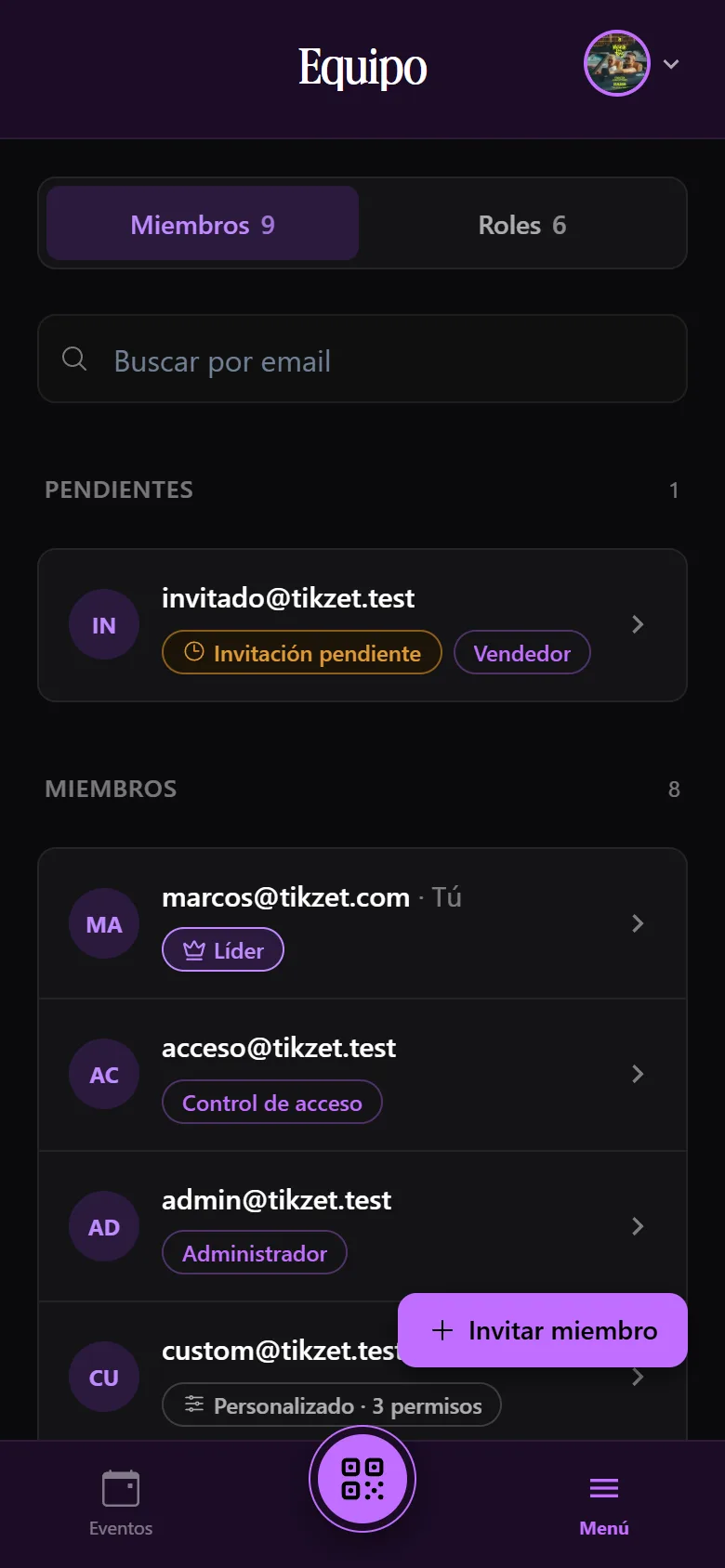
Haz clic en "Invitar miembro".
En "Email", escribe el correo que te compartió.
En "Rol", elige qué podrá hacer: uno de los roles predeterminados, uno de los roles de tu productora o "Permisos personalizados" para elegir los permisos uno por uno. La invitación empieza sin rol, así que tienes que elegir uno.
En "Stock por defecto", indica cuántos QRs podrá enviar en cada evento. Empieza en "Ninguno" para entradas y cortesías: si no lo cambias, no podrá enviar QRs. Más abajo te explicamos cómo funciona.
Haz clic en "Enviar invitación".
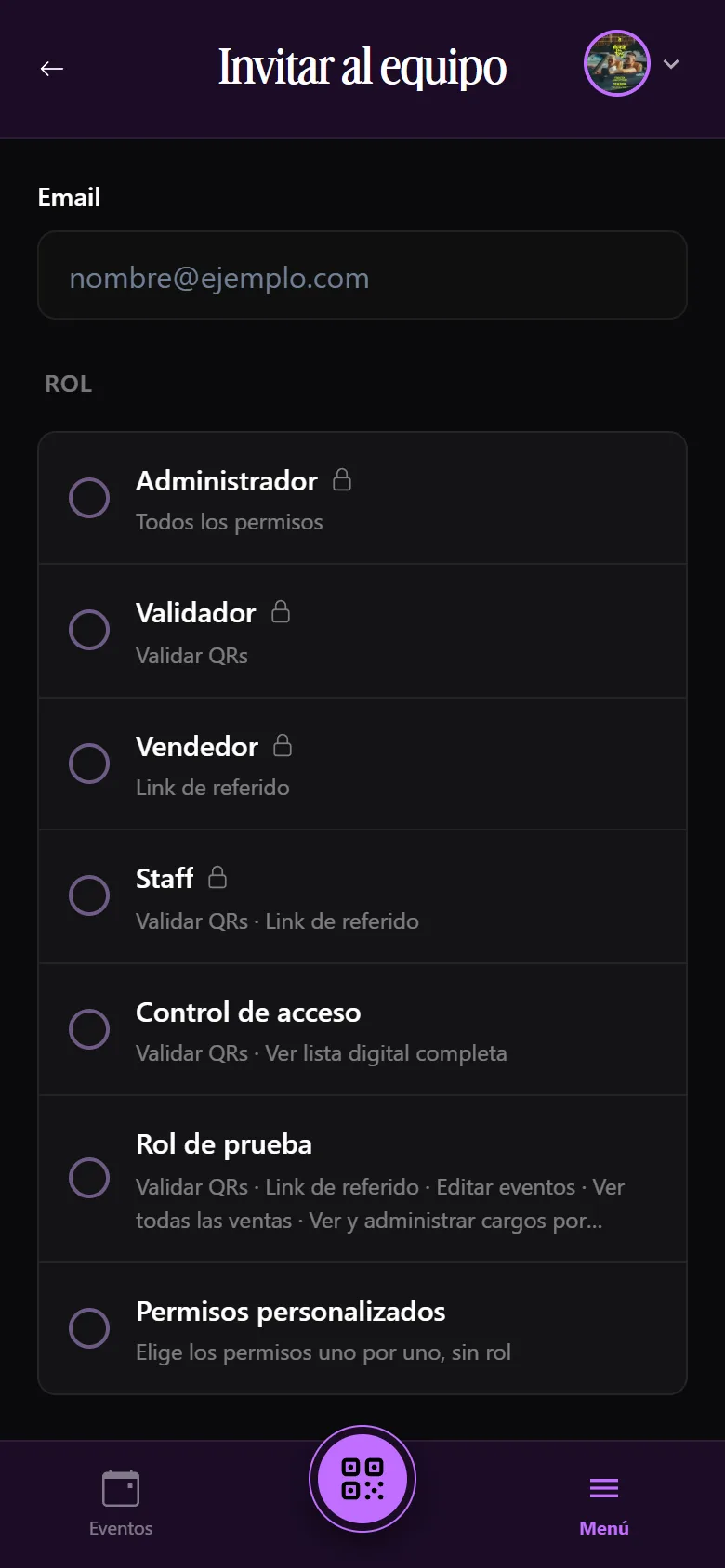
¡Listo! La persona recibe la invitación en su correo. Hasta que la acepte, la verás en "Pendientes" con la etiqueta "Invitación pendiente"; cuando la acepte, pasa a ser miembro de tu equipo.
¿Qué es un rol?
Un rol es un conjunto de permisos con nombre, por ejemplo "Validador" o "Staff". En lugar de marcar los permisos de cada persona, le asignas un rol.
Cada miembro tiene un solo rol o, si ninguno le sirve, permisos personalizados.
Editar un rol cambia a todos los que lo tienen
Si cambias los permisos de un rol, cambian para todos los miembros que lo tienen, incluidas las invitaciones pendientes.
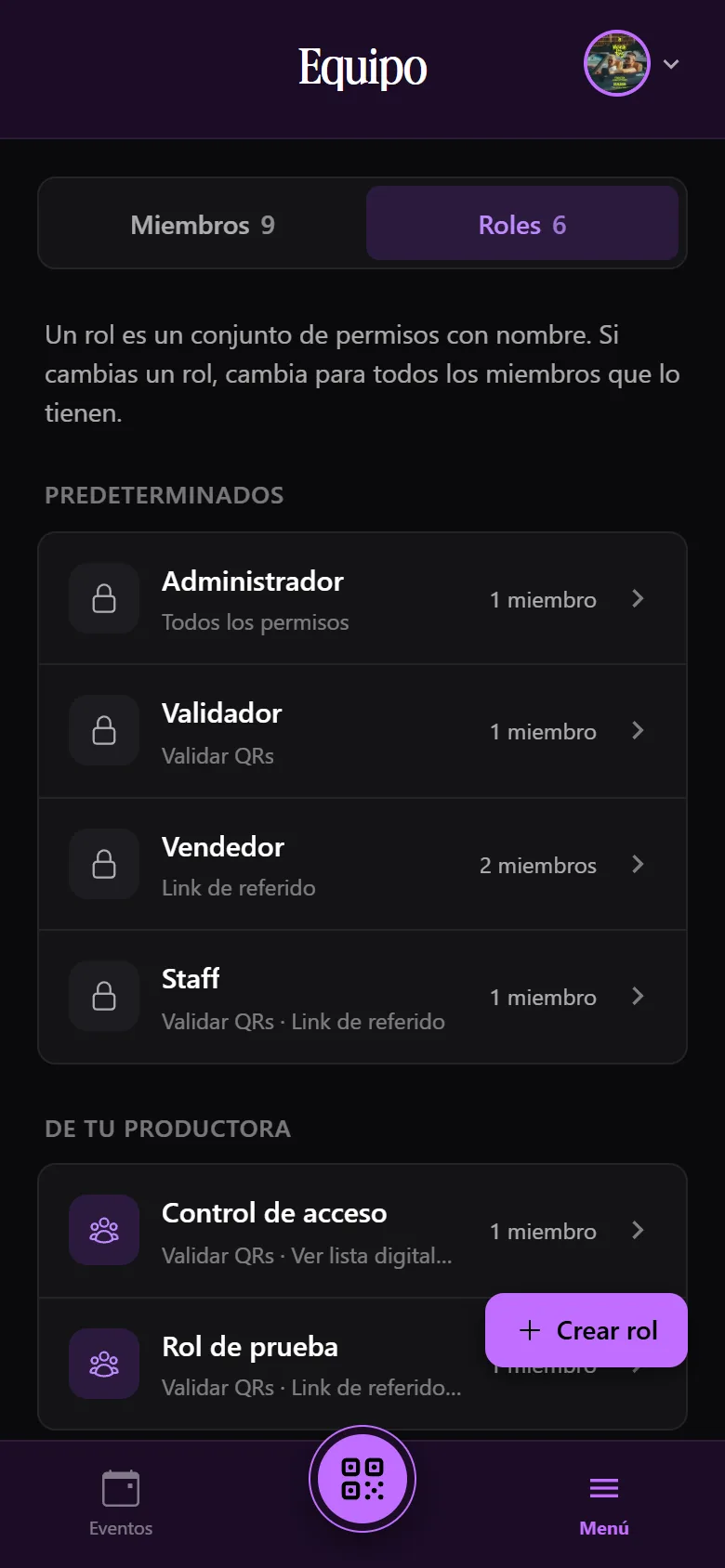
En la pestaña "Roles" de "Equipo" ves todos los roles, sus permisos y cuántos miembros tiene cada uno.
Roles predeterminados
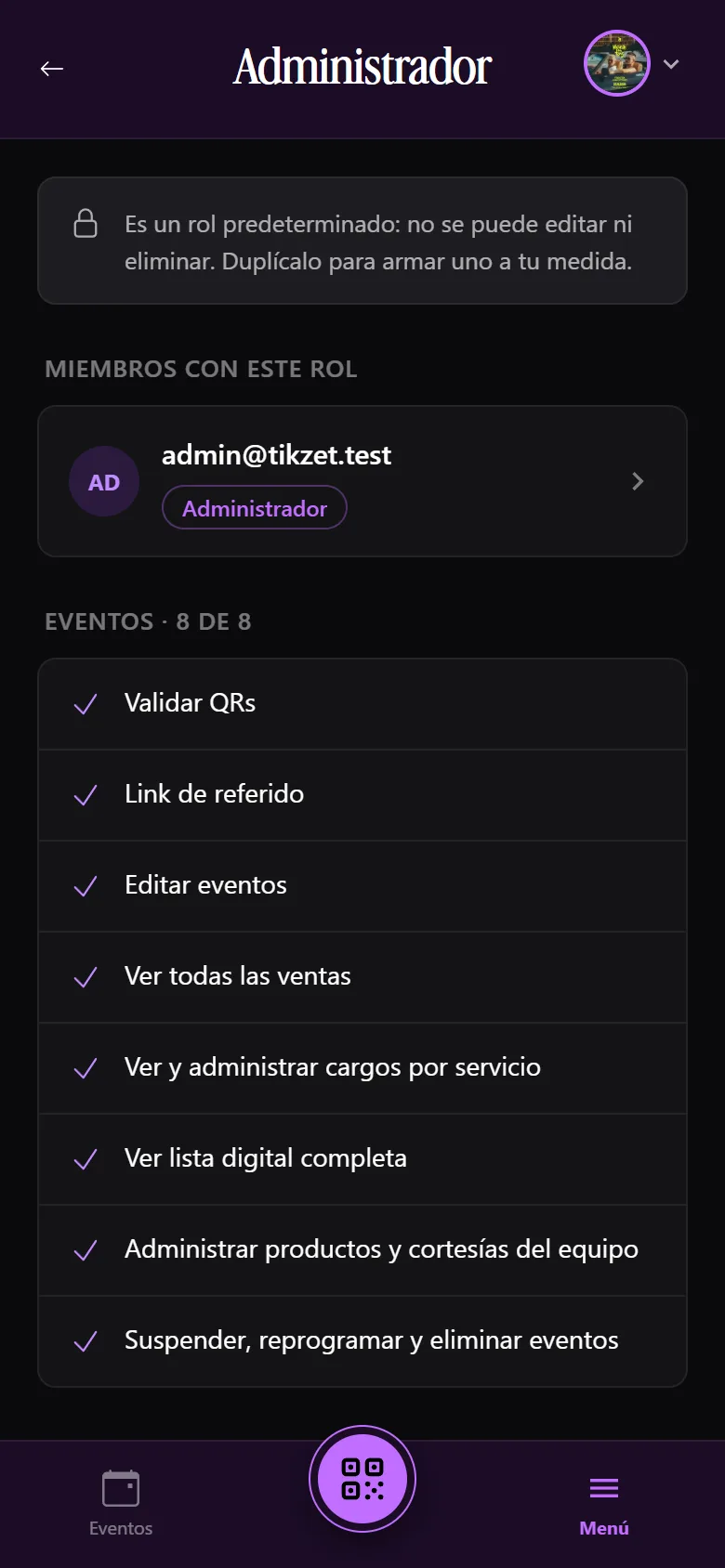
Todas las productoras tienen estos cuatro roles:
| Rol | Qué permite |
|---|---|
| Administrador | Todos los permisos, incluidos los que se agreguen a Tikzet más adelante. |
| Validador | "Validar QRs": escanear y validar los QRs de tus eventos. |
| Vendedor | "Link de referido": tener su propio link y que se registren las ventas hechas a través de él. |
| Staff | "Validar QRs" y "Link de referido". |
Los roles predeterminados no se pueden editar ni eliminar. Si necesitas uno parecido, ábrelo desde la pestaña "Roles" y haz clic en "Duplicar como rol nuevo": se abre la creación de un rol nuevo con los mismos permisos, que puedes ajustar a tu medida antes de guardarlo.
Roles de tu productora
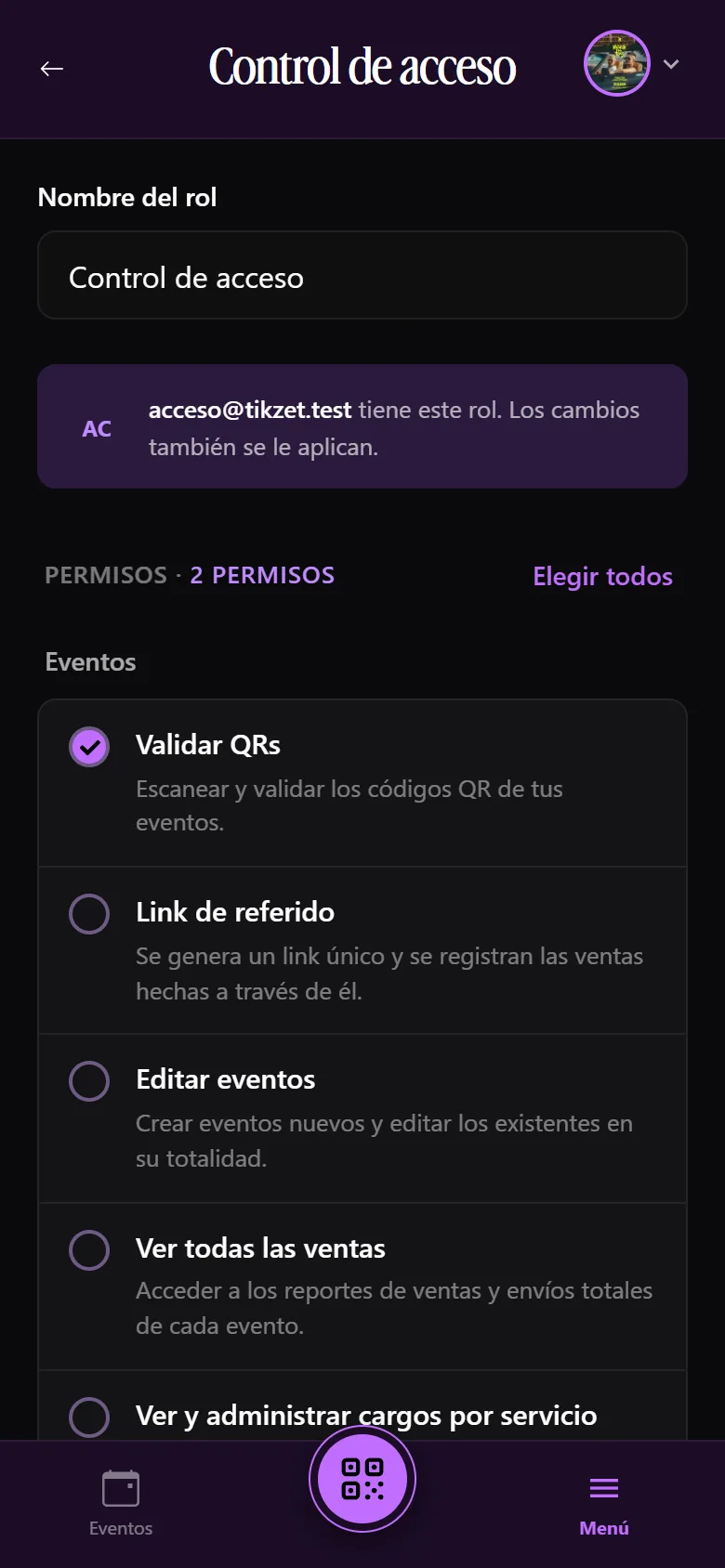
Además de los predeterminados, puedes crear tus propios roles, por ejemplo "Control de acceso" para quienes validan QRs y además ven la lista digital completa.
Crear un rol
- En "Equipo", abre la pestaña "Roles".
- Haz clic en "Crear rol".
- Escribe el "Nombre del rol" y marca sus permisos.
- Haz clic en "Guardar".
El nombre no puede repetir el de otro rol de tu productora ni el de un rol predeterminado.
Editar un rol
Abre el rol desde la pestaña "Roles", cambia el nombre o los permisos y haz clic en "Guardar". Los cambios se aplican a todos los miembros que tienen ese rol.
Eliminar un rol
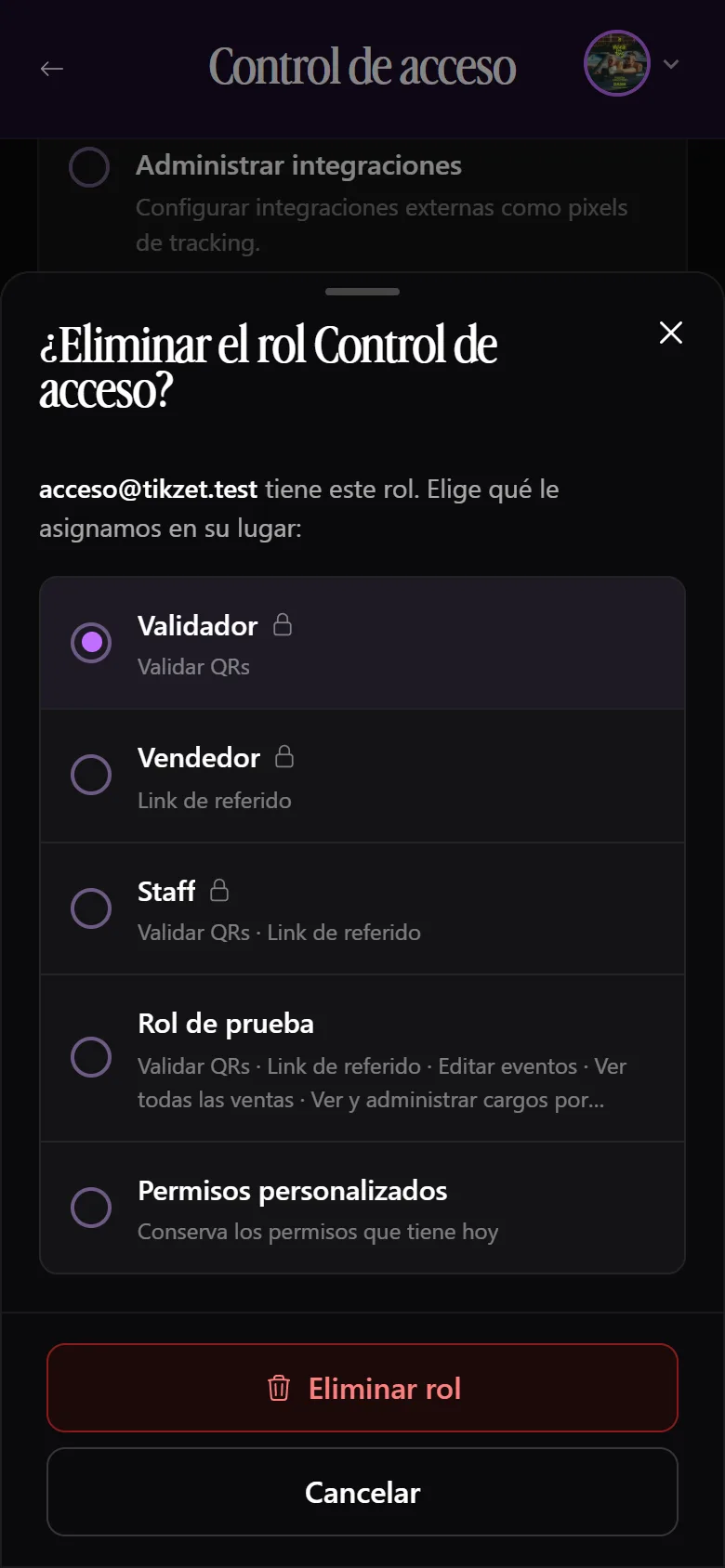
Abre el rol y haz clic en "Eliminar rol". Si algún miembro lo tiene, eliges qué le asignamos en su lugar:
- Otro rol (cualquiera menos Administrador): el miembro pasa a tener los permisos de ese rol.
- "Permisos personalizados": el miembro conserva los permisos que tiene hoy, sin rol.
Confirma con "Eliminar rol".
Permisos personalizados
Si ningún rol se ajusta a una persona, elige "Permisos personalizados" en "Rol" y marca los permisos uno por uno. Si el miembro tenía un rol, la lista empieza vacía: elige los permisos que quieres darle.
Un miembro con permisos personalizados no tiene rol, así que sus permisos no cambian cuando se edita un rol.
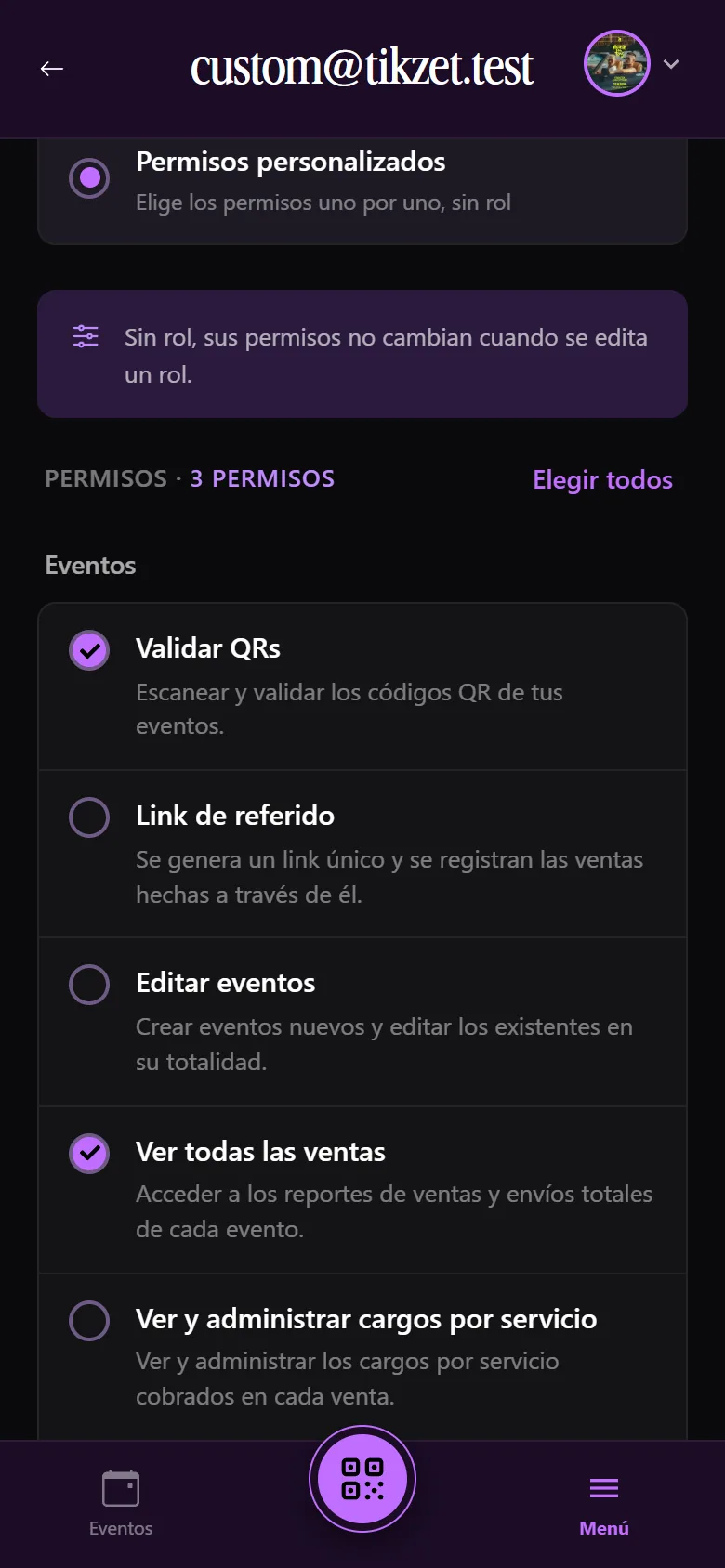
Estos son los permisos disponibles:
Eventos
- Validar QRs: escanear y validar los códigos QR de tus eventos.
- Link de referido: se genera un link único y se registran las ventas hechas a través de él.
- Editar eventos: crear eventos nuevos y editar los existentes en su totalidad.
- Ver todas las ventas: acceder a los reportes de ventas y envíos totales de cada evento.
- Ver y administrar cargos por servicio: ver y administrar los cargos por servicio cobrados en cada venta.
- Ver lista digital completa: ver la lista de asistentes de cada evento, aprobar y cancelar o reembolsar compras, y reenviar sus QRs.
- Administrar productos y cortesías del equipo: definir el stock de los miembros, tanto el stock por defecto como el de cada evento en Stock para el equipo.
- Suspender, reprogramar y eliminar eventos.
Tu productora
- Editar perfil: editar la información de la productora.
- Administrar tickets prepagos: ver el historial de compras de tickets prepagos y hacer compras nuevas.
- Administrar medios de cobro: agregar y eliminar medios de cobro.
- Administrar mapas de asientos: crear y editar los mapas de asientos de la productora.
- Administrar integraciones: configurar integraciones externas como pixels de tracking.
- Administrar formularios de inscripción: crear y editar formularios de inscripción para eventos.
- Administrar cupones de descuento: crear y editar cupones de descuento para eventos.
- Compartir escáner: crear y revocar enlaces de acceso al escáner.
- Administrar contactos y listas: ver y editar la base de contactos y armar listas para los envíos.
- Administrar miembros del equipo: agregar y quitar miembros y asignarles roles. Al marcarlo eliges hasta dónde llega: "Solo validadores y vendedores" o "Cualquier rol o permiso". Lo explicamos en ¿Quién puede hacer cada cosa?
Stock por defecto
El stock es la cantidad de QRs que un miembro puede enviar en cada evento desde "Enviar QRs". Se define por miembro, no por rol, y tiene dos partes:
- Entradas: un solo cupo para todos los productos, menos cortesías.
- Cortesías: tienen su propio cupo, aparte de las entradas.
Para cada una eliges:
- "Ilimitado": puede enviar todas las que quiera.
- "Limitado": puede enviar hasta el "Máximo por evento" que indiques.
- "Ninguno": no puede enviar.
Debajo, en "En cada evento", ves el resumen de lo que podrá enviar.
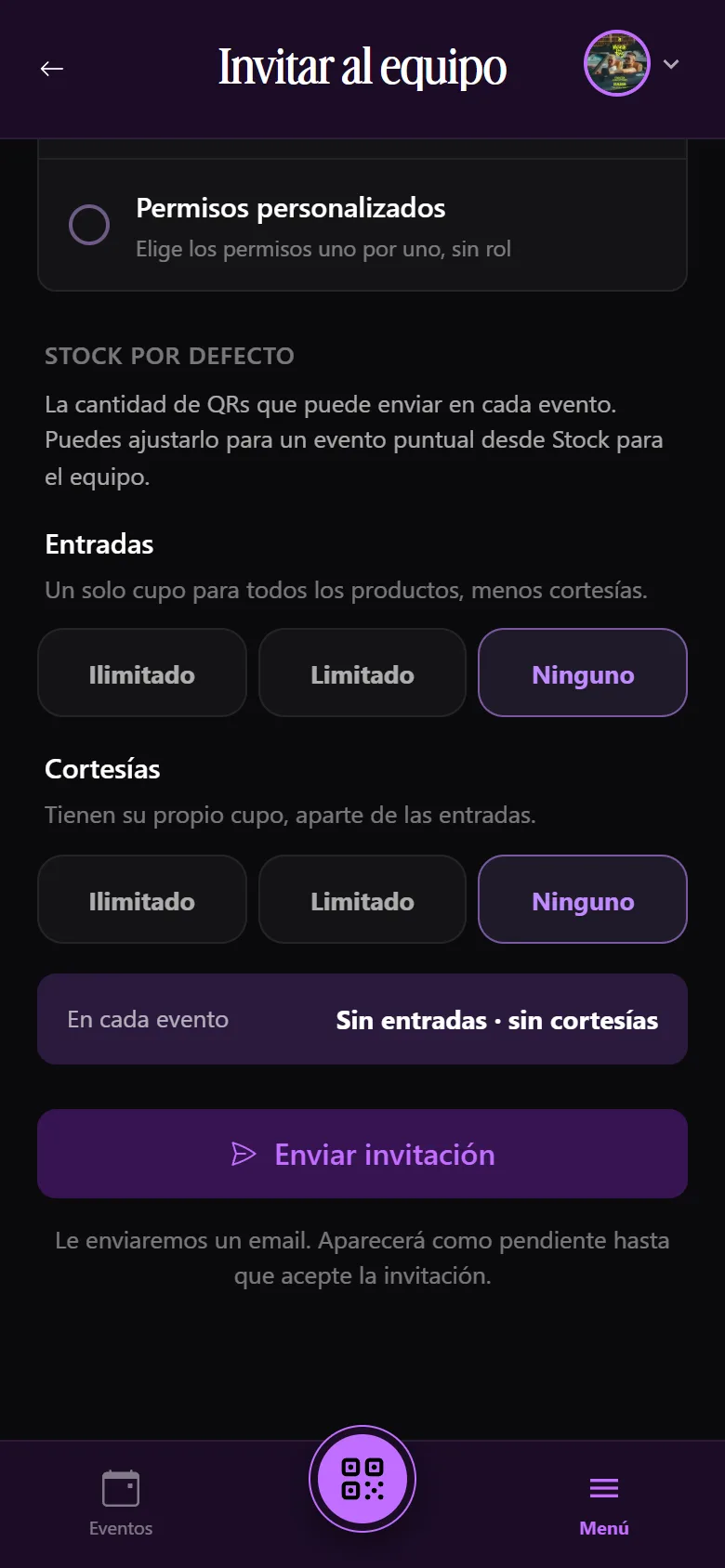
El stock por defecto vale para todos los eventos de tu productora, y el máximo se cuenta por separado en cada uno: con un máximo de 20 cortesías, puede enviar 20 en un evento y otras 20 en el siguiente.
Ajustar el stock de un evento puntual
Si en un evento necesitas darle más o menos a alguien, ajústalo desde Stock para el equipo dentro de ese evento. Lo que configures ahí vale solo para ese evento y tiene prioridad sobre el stock por defecto.
Invitaciones pendientes
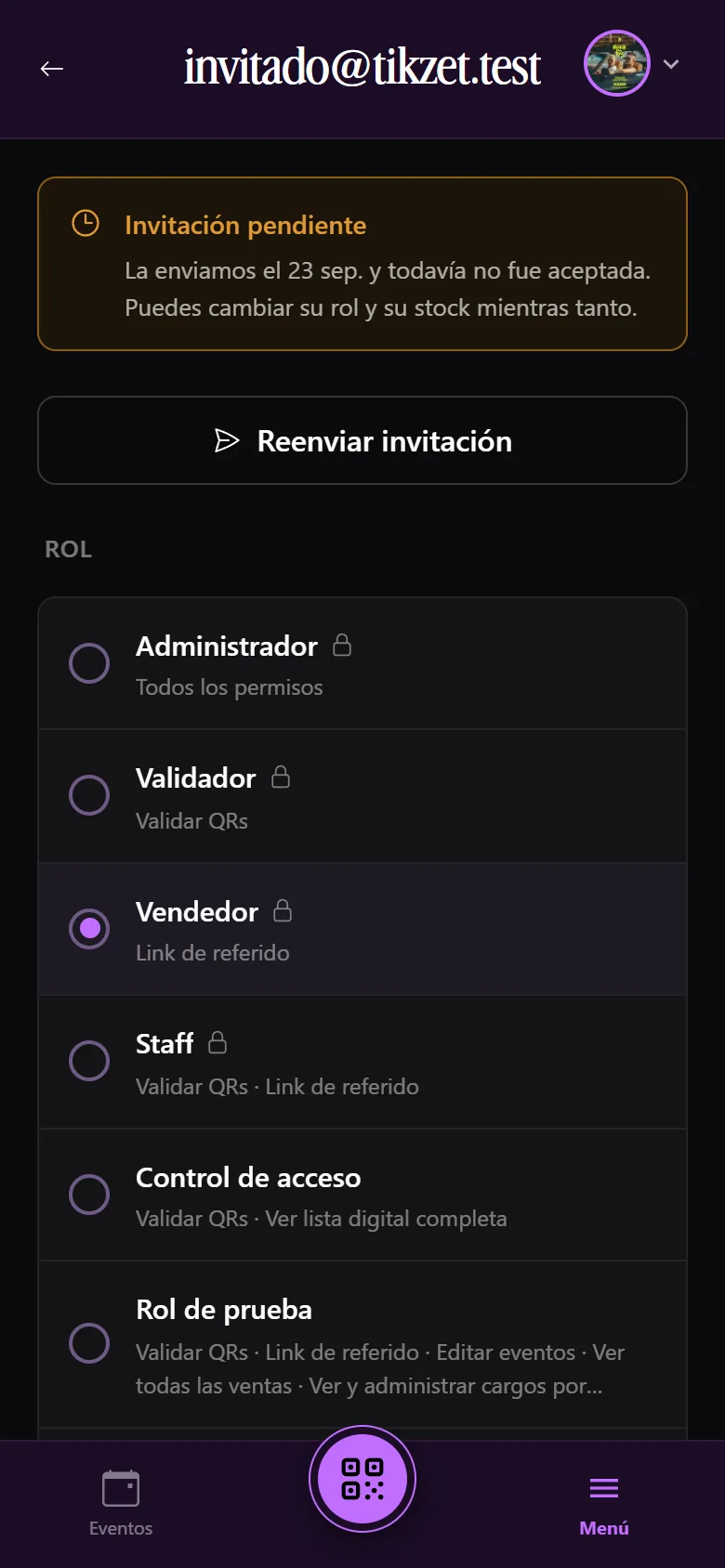
Las invitaciones que todavía no fueron aceptadas aparecen al principio de la pestaña "Miembros", en "Pendientes". Si abres una, puedes:
- Cambiar su rol y su stock por defecto mientras tanto, y hacer clic en "Guardar".
- Hacer clic en "Reenviar invitación" si la persona no encuentra el email. Te avisamos con "Invitación reenviada".
- Hacer clic en "Cancelar invitación" si ya no quieres sumar a esa persona, y confirmarlo con "Cancelar invitación". El email que le enviamos deja de servir para unirse.
Cambiar el rol de un miembro o quitarlo del equipo
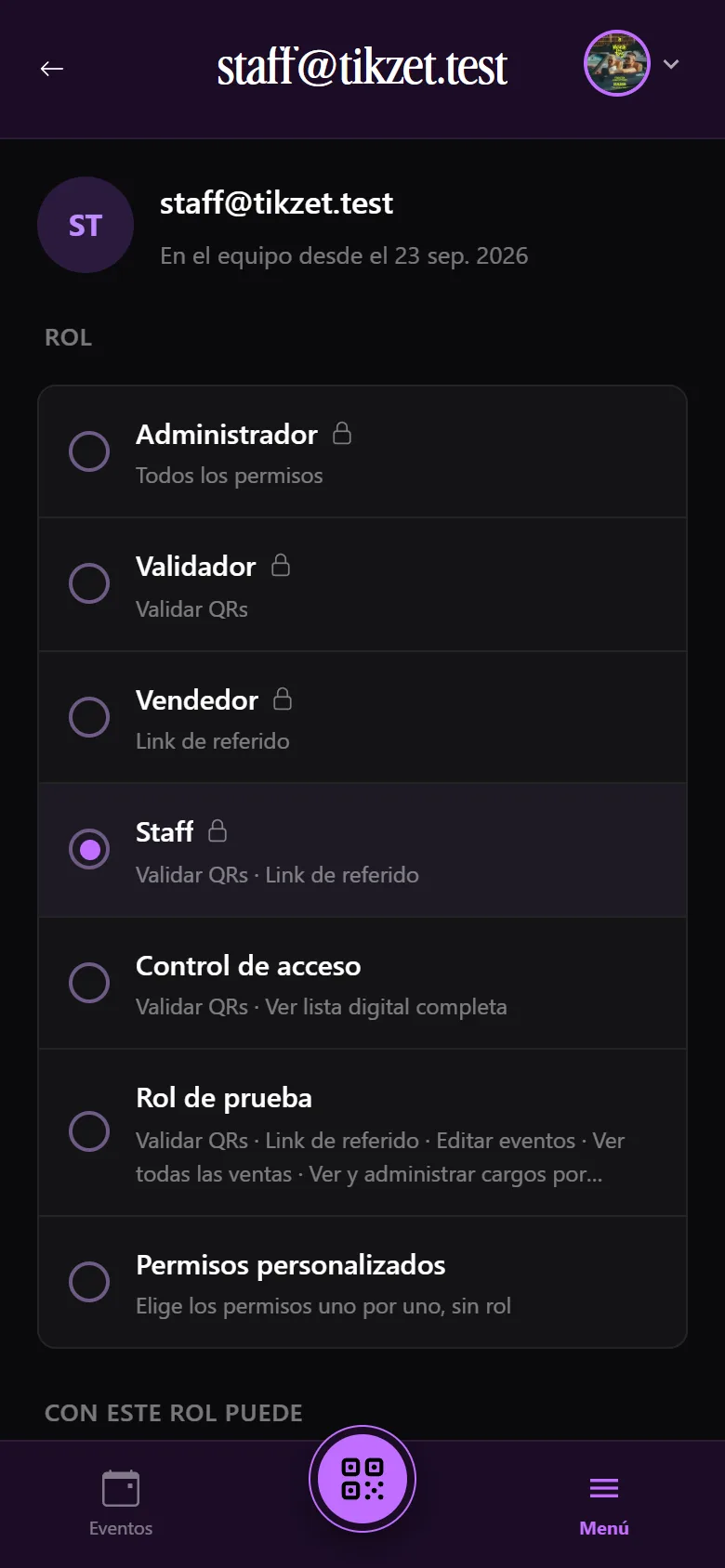
Desde la pestaña "Miembros", abre al miembro. Ahí puedes:
- Elegir otro rol o "Permisos personalizados". En "Con este rol puede" ves qué permisos le da el rol elegido.
- Cambiar su "Stock por defecto".
- Hacer clic en "Guardar" para aplicar los cambios.
- Hacer clic en "Quitar del equipo" y confirmarlo para sacarlo de tu productora. Pierde el acceso a la productora.
El líder y tu propio usuario no se pueden modificar
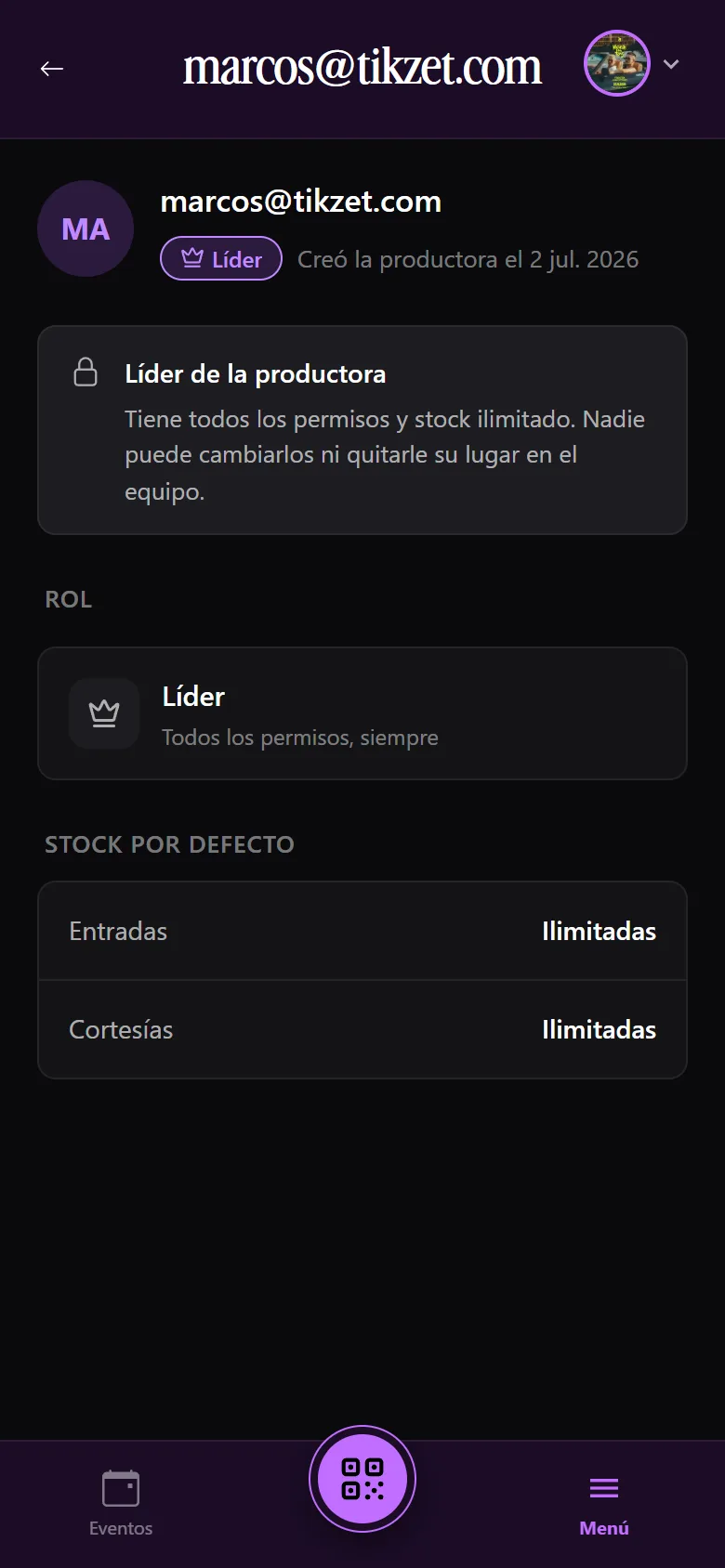
- El líder es quien creó la productora. Tiene todos los permisos y stock ilimitado, y nadie puede cambiarlos ni quitarlo del equipo.
- Nadie puede cambiar su propio rol, sus permisos ni su stock. Si necesitas un cambio en tu usuario, pídele a otro administrador del equipo que lo haga.
¿Quién puede hacer cada cosa?
| Para… | Necesitas |
|---|---|
| Entrar a "Equipo", invitar y quitar miembros y asignar roles | "Administrar miembros del equipo" |
| Asignar cualquier rol, incluido Administrador, y cualquier permiso | "Administrar miembros del equipo" con "Cualquier rol o permiso" |
| Crear, editar, duplicar y eliminar roles | "Administrar miembros del equipo" con "Cualquier rol o permiso" |
| Definir el stock por defecto y el de cada evento | "Administrar productos y cortesías del equipo" |
Con "Solo validadores y vendedores" solo ves y puedes asignar los roles cuyos permisos sean únicamente "Validar QRs" y "Link de referido": Validador, Vendedor, Staff o un rol de tu productora armado solo con esos dos permisos. Nunca Administrador. En "Permisos personalizados" solo aparecen esos dos permisos. Tampoco puedes editar a miembros que tengan otros permisos: al abrirlos ves "No puedes editar a este miembro".
Si no tienes "Administrar productos y cortesías del equipo", ves el stock de cada miembro pero no puedes cambiarlo, y las personas que invites empiezan con "Ninguno" en entradas y en cortesías hasta que alguien con ese permiso les asigne stock.