
Entradas, consumos y mesas
Cualquier evento dentro de tikzet puede tener entradas, consumiciones y mesas, cada uno de estos tiene su nombre, precio, stock y se identificará con un QR que contenga los datos que ingrese el comprador.
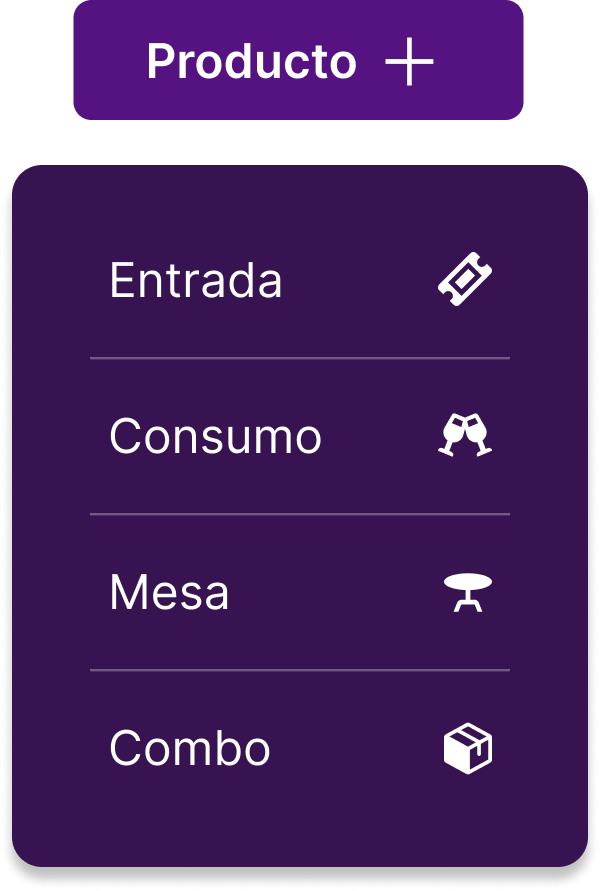
Para crear un producto al crear o editar un evento debes hacer click en "Crear producto" y seleccionar una opción
Cada QR solo se puede escanear mientras dure el evento, aunque se puede establecer un horario de escaneo más reducido. Además, puedes crear combos entre los productos que ya creaste.
- Cómo crear Productos (entradas, consumos y mesas).
- Cómo crear Combos.
- Cómo enviar Cortesías.
- Cómo Cerrar la venta.
Productos
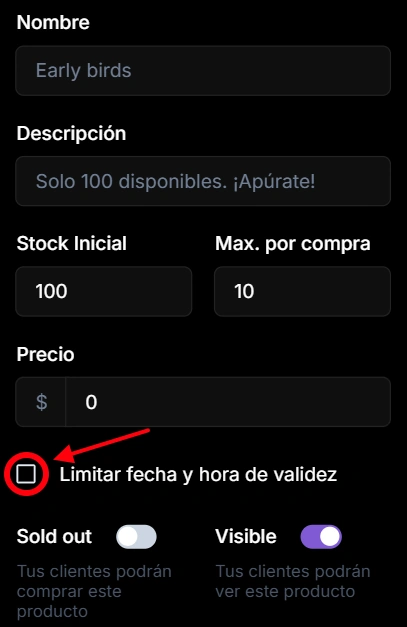
Al momento de crear una entrada, mesa o consumición, se necesitan los mismos datos, la diferencia está en el uso que le dará cada organizador en su evento al momento de escanear
Aclaraciones importantes:
- Max. por compra es la cantidad máxima de productos que un cliente puede adquirir en una sola compra, todos los QR tendrán sus datos y si quiere comprar más necesita repetir el proceso de compra.
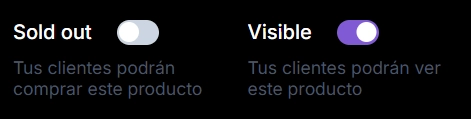
- El interruptor "Sold out" no permite que se vendan más productos de ese tipo, y el cliente ve que el producto quedo agotado. Si activas "Sold out" en un producto visible para compradores, o si se termina su stock, el producto tampoco aparece en "Enviar QRs".
- Cada QR que envías desde "Enviar QRs" descuenta del stock del producto, así que no puedes enviar más QRs de los que quedan disponibles.
- El interruptor "Visible para compradores" permite que el cliente vea el producto. Si lo desactivas, el producto queda oculto y el cliente no lo puede ver.
- El interruptor "Disponible para enviar" permite que el producto aparezca en "Enviar QRs", aunque esté oculto para los compradores. Si lo desactivas, nadie lo puede enviar.
Para establecer un horario reducido al verificar los QR, debes activar "Limitar fecha y hora de validez".
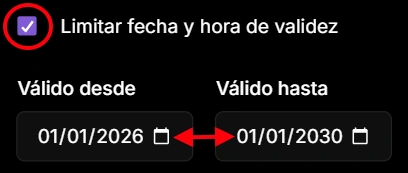
Ahora especifica la fecha y hora que empezarás a escanear y la fecha y hora en que cerrarás el escaneo de dicho producto. Este horario deberá estar dentro de la duración del evento.
Por último, hace clic en "Crear" para guardar la información del producto.
Combos
Los combos permiten seleccionar distintos productos y colocar un precio especial. Para crearlos es necesario crear antes todos los productos que formarán parte de dicho combo
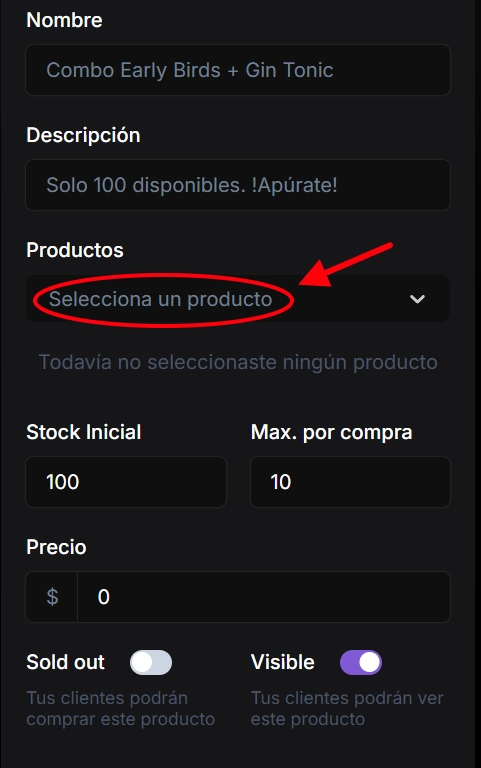
Aclaraciones importantes:
- Seleccione los productos que formarán parte del combo, debe especificar la cantidad de cada producto.
- Stock inicial es la cantidad máxima de combos que planea vender, tenga en cuenta que el stock de los productos que forman parte del combo debe ser suficiente para cubrir todas la ventas.
- El interruptor "Sold out" no permite que se vendan más combos, y el cliente ve que el combo quedo agotado.
- El interruptor "Visible para compradores" permite que el cliente vea el combo. Si lo desactivas, el combo queda oculto y el cliente no lo puede ver.
- Los combos no se pueden enviar desde "Enviar QRs". Si quieres enviar lo que incluye un combo, envía cada producto por separado.
Al comprar, el cliente recibe un QR por cada producto que forme parte del combo, y el horario en que se puede verificar dicho QR se estableció al crear el producto.
Por último, haz clic en "Crear combo" para guardar la información del combo.
Enviar cortesías
No cobramos el envío de cortesías: la cortesía no consume tickets prepagos.
Las envías desde "Enviar QRs", dentro de tu evento: elige la cortesía en "¿Qué envías?", la cantidad y cómo les llega, y después a quién se la envías. Puedes ver el paso a paso en Enviar entradas.
Los miembros de tu productora también pueden enviar cortesías desde su cuenta, dentro de su stock de cortesías.
Cerrar la venta
Puedes cerrar la venta de un producto ocultándolo o colocándolo como "Sold out", la primera opción oculta el producto al cliente y la segunda lo deja visible pero se muestra tachado y con la leyenda "Agotado".
- Dentro de tu evento haz clic en "Editar stock" en el detalle de las ventas
- Selecciona el producto que desees suspender y desactiva "Visible para compradores" o activa "Sold out".