

Lista digital
Te permite ver los detalles de cada venta de tu evento, puedes volver a compartir los QR o cancelarlos.
Para acceder a ella, dentro de tu evento has clic en "Lista digital" y ya podrás acceder a todas las ventas de tu evento.
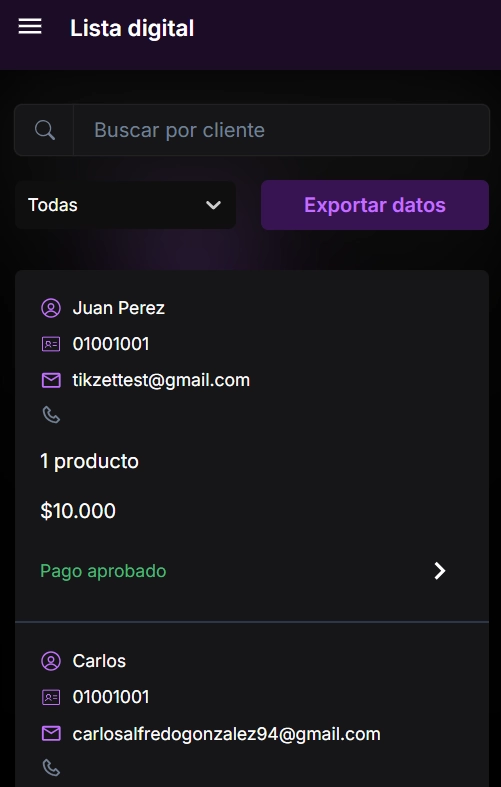
Si haces clic en "Todas" puedes aplicar un filtro por estado a las ventas que estás viendo. Además, haciendo click en "Exportar datos" puedes descargar un archivo con un detalle especial de las ventas de tu evento.
Estados de una venta
- Aprobada: el pago se acreditó y el comprador ya tiene su QR.
- Pendiente de aprobación: la compra espera que vos la apruebes. Pasa con las transferencias manuales, donde el comprador sube el comprobante y vos confirmas. Cuando hay compras esperando, el evento te lo avisa con un cartel.
- Rechazada: rechazaste la compra, o el pago no prosperó.
- Reembolsada: la compra se canceló y el dinero se devolvió.
- Reembolso fallido: no pudimos devolver el dinero automáticamente. Mira Reembolsos y tickets perdidos.
- Cancelada: la compra se anuló y los QR ya no son válidos.
¿Cuál es el detalle que puedo ver de mis ventas?
- Los datos que ingresa el comprador
- Medio de cobro que utilizó y cuánto pagó
- Detalle de los QR que compró
- El correo del miembro del equipo que la vendió
- Fecha en que compró
- Cuántos Tickets Prepagos se consumieron en esa venta
Además de eso, podrás ver
- "Compartir QR/s".
- "Cancelar compra".
¿Quieres más información sobre estas opciones?
¿Cómo buscar una venta?
Ya sea para compartir los QRs o realizar un reembolso, el método de búsqueda siempre es el mismo:
- Con el nombre o el correo del comprador, ingresas a tu evento desde la web.
- Haces clic en "Lista digital".
- En la casilla de "Buscar por cliente" copias el nombre o correo del comprador
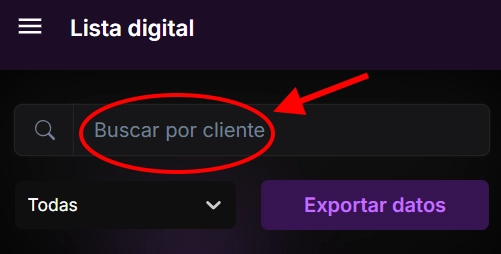
- Haces clic en la venta y ya puedes acceder a su vista detallada.