

Escanear QRs
Para escanear un QR, puedes hacerlo desde cualquier celular descargando nuestra app o usando Tikzet en la web. Luego, solo tienes que enfocar el QR para ver el estado del mismo.
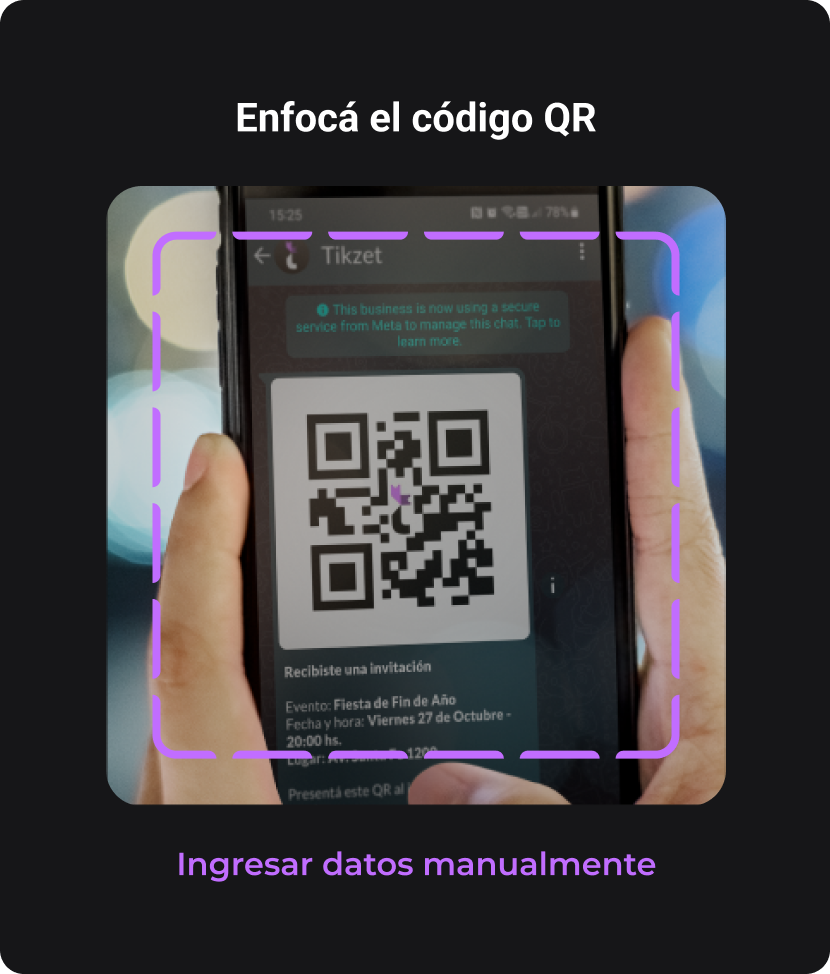
¿No te funciona la cámara o tuviste algún error?
Prueba con Cargar QR manualmente
¿Que me aparece cuando escaneo un QR?
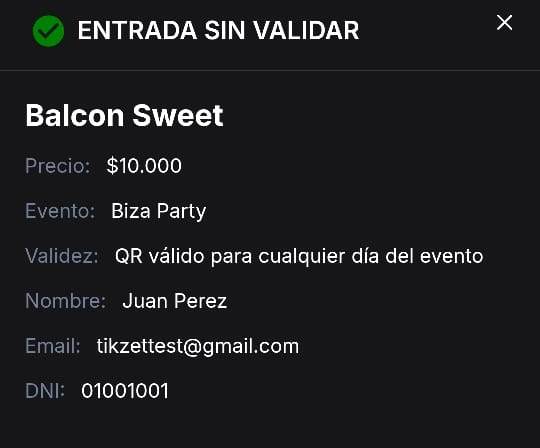
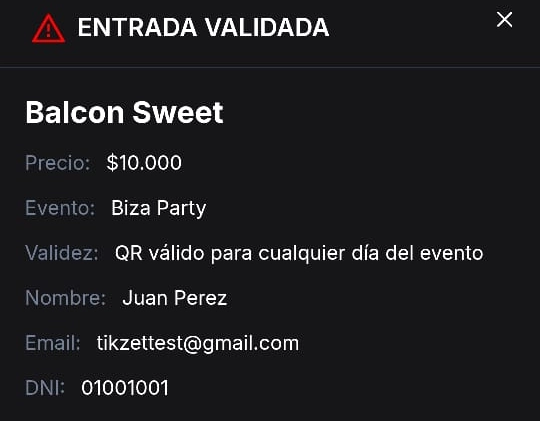
Cuando escaneas un QR, te aparecerá el estado del mismo, el evento y los datos de la persona a la que pertenece. El estado puede ser:
QR válido: este QR aún no se validó y se puede ingresar.
QR ya validado: este QR fue validado anteriormente.
QR anulado: la compra fue cancelada o reembolsada, así que el QR ya no sirve.
QR no encontrado: el código no corresponde a ningún QR de Tikzet.
QR de otro evento o QR de otra fecha: el QR es válido, pero no para el evento o la función que estás escaneando. Cambia de evento desde el selector y vuelve a escanearlo.
Validar QR
Es importante que al escanear, la persona que controla el ingreso haga clic en "Validar" cuando escanea el QR, así deja asentado en el sistema que ese QR ya fue utilizado.
Deshacer una validación
Si validaste un QR por error, apenas lo confirmes vas a ver por unos segundos un aviso con el botón "Deshacer". Tocándolo, el QR vuelve a quedar sin validar.
Herramientas del escáner
Debajo de la cámara tienes estos botones:
| Botón | Qué hace |
|---|---|
| Autovalidar | Valida automáticamente cada QR válido que escanees, sin que tengas que confirmar. Ideal para filas largas. Con esta opción activada pierdes el paso de revisión, así que usala con cuidado. |
| Ingresar | Abre el teclado para cargar el código manualmente. |
| Cámara | Cambia entre la cámara trasera y la frontal. |
| Linterna | Enciende la linterna del celular para escanear con poca luz. Solo disponible en la app. |
Cambiar de evento
Si tienes varios eventos activos, el escáner muestra arriba el evento que estás controlando. Tocándolo se abre el selector para cambiar a otro evento o, si el evento tiene varias fechas, a otra función.
Escanear sin conexión
Si te quedas sin internet en la puerta, el escáner sigue funcionando. Vas a ver un aviso que dice "Sin conexión · validaciones en cola" con la cantidad de escaneos pendientes: las validaciones se guardan en el celular y se sincronizan solas cuando vuelve la conexión.
Qué no funciona sin conexión
Mientras estés sin conexión no llegan los QR nuevos ni las cancelaciones hechas desde Tikzet. Un QR emitido o cancelado durante el corte puede no reflejarse hasta que vuelva la señal.
Compartir el escáner con personal externo
Si quien controla la puerta no tiene cuenta de Tikzet, puedes generarle un enlace de acceso directo al escáner.
¿Cómo se hace?
Mira Compartir escáner.