

Crear evento solo invitaciones
Para crear un evento de solo invitaciones, puedes hacerlo desde la sección "Eventos" haciendo clic en "Crear evento" y eligiendo la opción sin ventas online.
El asistente te va guiando paso por paso. Puedes salir y retomarlo más tarde: lo que cargaste queda guardado.
1. Datos del evento
Completa el nombre de tu evento, la dirección, la zona horaria y la fecha y hora de inicio y de fin.
Revisa la zona horaria
La hora en la que se habilitan los QR depende de la zona horaria que elijas, no de la de tu computadora. Tikzet propone la de tu país, pero si tu evento es en otra región cámbiala aquí.
En "Ver más configuraciones" puedes:
- Añadir una descripción de tu evento.
- Agregar etiquetas.
- Definir una edad mínima de ingreso.
- Activar o desactivar "Evento público".
Si ya hiciste un evento parecido, puedes usar "Copiar desde otro evento" para traer su configuración.
2. Fechas
Elige si tu evento tiene una Fecha individual o Fechas recurrentes. Con las recurrentes, Tikzet genera automáticamente todas las funciones a partir de la repetición (cada Día o cada Semana), los días elegidos, el horario y el primer y último día.
Eventos con varias fechas
Mira cómo administrarlos en Eventos con varias fechas.
3. Mapa de asientos
Decide si vas a utilizar mapa de asientos.
¿Quieres más información?
4. Flyers
Sube el flyer de tu evento.
5. Productos
Crea los productos de tu evento, pueden ser entradas, mesas, consumisiones o ¡combos!
¿Quieres más información sobre los productos?
Visita Entradas, consumos y mesas
6. Resumen
Revisa toda la configuración y haz clic en "Publicar".
¡Listo!
¿Quieres saber cómo agregar personas a tu equipo?
Puedes verlo en Agregar usuarios a mi productora
Editar evento de solo invitaciones
Para editar el evento ya creado ingresa a dicho evento desde Tikzet y haz clic en "Editar evento".
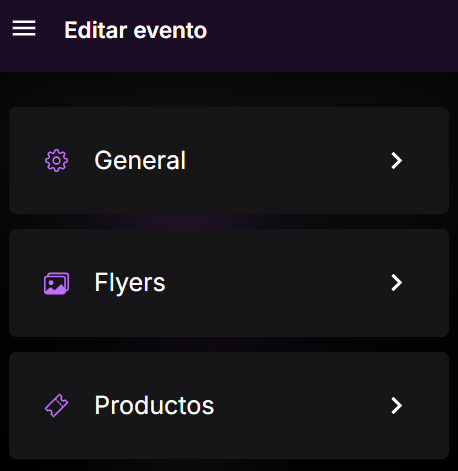
- General: te permite editar los datos generales de tu evento, la descripción, la zona horaria, etc.
- Flyers.
- Productos.
- Formulario de compra: los datos que se cargan al enviar cada QR.
¿Necesitas cambiar la fecha?
No edites el evento para eso: usá Reprogramar evento, así avisamos a quienes ya recibieron su QR.