

Enviar entradas
Desde "Enviar QRs" envías entradas, mesas, consumos y cortesías a una persona o a miles, por email o WhatsApp. También puedes generar los QRs y compartirlos tú.
En esta página encontrarás información sobre:
- ¿Qué productos puedo enviar?
- Elegir qué envías
- Elegir a quién se lo envías
- Confirmar el envío
- Compartir los QRs tú mismo
- ¿Cuántos tickets prepagos consume?
Para empezar, dentro de tu evento haz clic en "Enviar QRs". Si el evento tiene varias fechas, primero eliges la fecha. La opción no aparece en un evento que ya terminó o que no está activo.
¿Qué productos puedo enviar?
En "¿Qué envías?" solo aparecen los productos que se pueden enviar:
- Solo los productos con el interruptor "Disponible para enviar" activado. Puedes ver cómo cambiarlo en Entradas, consumos y mesas.
- Cada miembro de tu equipo solo ve los productos para los que todavía le queda cupo en ese evento. Si no tiene cupo, o ya lo usó por completo, se lo indicamos en ese mismo paso. Puedes ver cómo asignarlo en Stock para el equipo.
- Los combos no se pueden enviar. Si quieres enviar lo que incluye un combo, envía cada producto por separado.
En un evento con ventas online, cada QR que envías descuenta del stock del producto:
- Si un producto visible para compradores está en "Sold out", o si se terminó su stock, no aparece.
- No puedes enviar más QRs de los que quedan. Si eliges más, te avisamos cuántos quedan y no puedes seguir hasta que envíes menos.
- La cortesía no tiene stock: puedes enviar las que quieras, dentro de tu cupo.
Si no hay ningún producto que puedas enviar, ves "Este evento todavía no tiene productos que puedas enviar."
Elegir qué envías
En "¿Qué envías?":
- En "Elige el producto", selecciona el producto. Junto a cada uno ves cuántos quedan disponibles.
- En "Elige la cantidad", indica cuántos QRs recibe cada persona, de 1 a 10.
- En "Elige cómo les llega", marca "Email", "WhatsApp" o los dos. Si prefieres repartirlos tú, elige "No los envíes, los comparto yo" (te lo explicamos en Compartir los QRs tú mismo).
- Si quieres, haz clic en "Agregar una nota" y escribe un mensaje de hasta 280 caracteres que se envía con los QRs.
- Haz clic en "Elegir destinatarios".
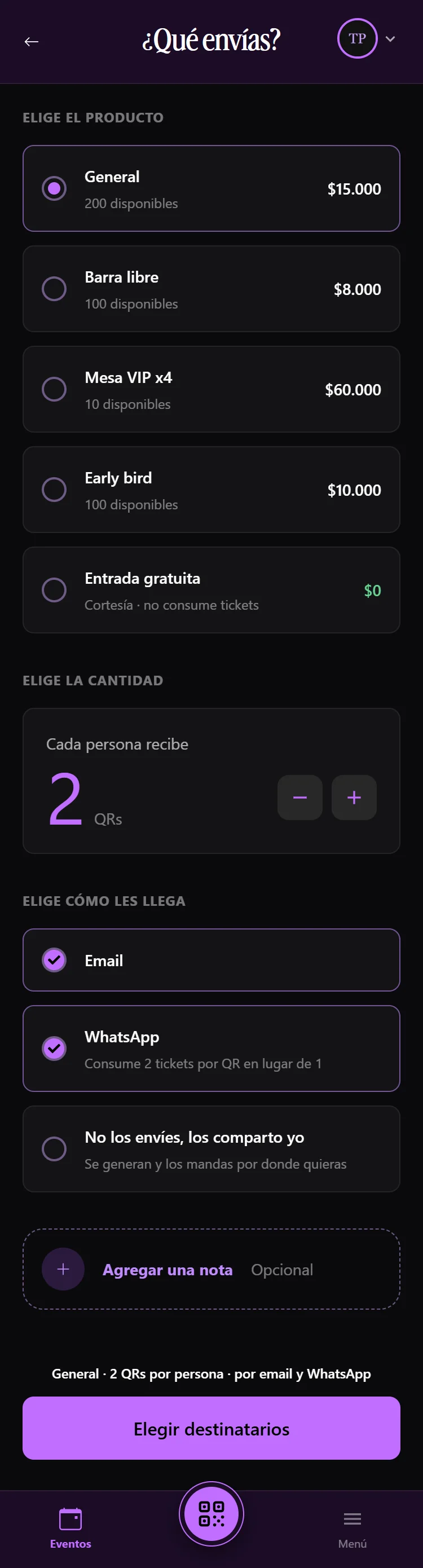
"WhatsApp" solo se puede marcar si el evento tiene WhatsApp habilitado. Si no lo tiene, ves "Este evento no tiene WhatsApp habilitado".
La cortesía tiene que seguir siendo gratuita
Si eliges la cortesía, te lo recordamos en ese mismo paso: si detectamos que se vendieron entradas enviadas por aquí, suspendemos el evento.
Elegir a quién se lo envías
En "¿A quién?" eliges a las personas que reciben los QRs. Puedes combinar las dos formas.
De a una
Escribe el nombre, el email o el WhatsApp de la persona en el buscador y selecciónala de tus contactos. Si no la tienes cargada, haz clic en la opción que agrega lo que escribiste (por ejemplo, "Agregar «Martina»"), completa sus datos en "Contacto nuevo" y haz clic en "Agregar". Queda guardada en tus contactos.
Si envías solo por email, la persona necesita un email; si envías solo por WhatsApp, un número de WhatsApp.
El email y el WhatsApp que tenga la persona quedan guardados en el envío aunque no le mandes los QRs por ese medio, así los ves en la lista digital y en el archivo que descargas con "Exportar". Solo se le envía por los medios que marcaste.
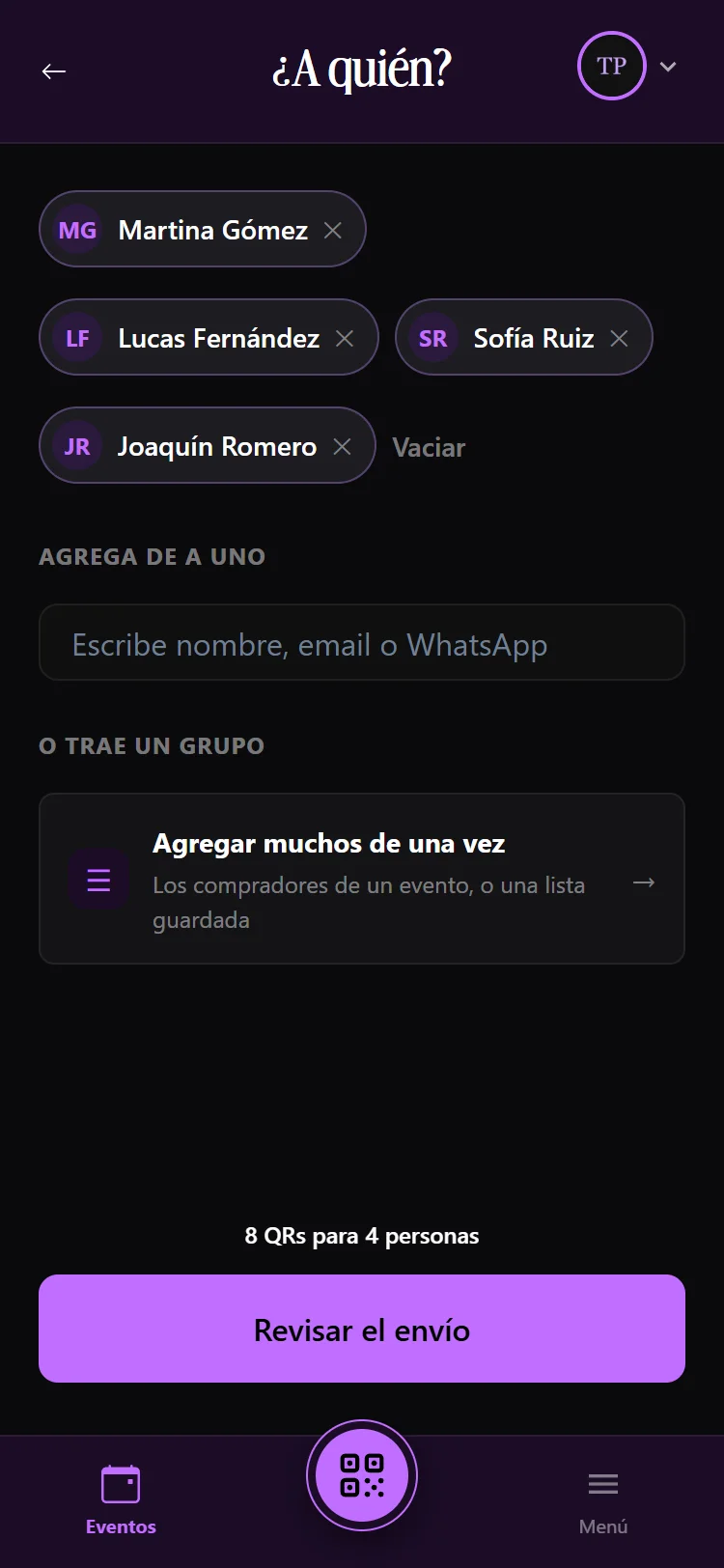
Un grupo entero
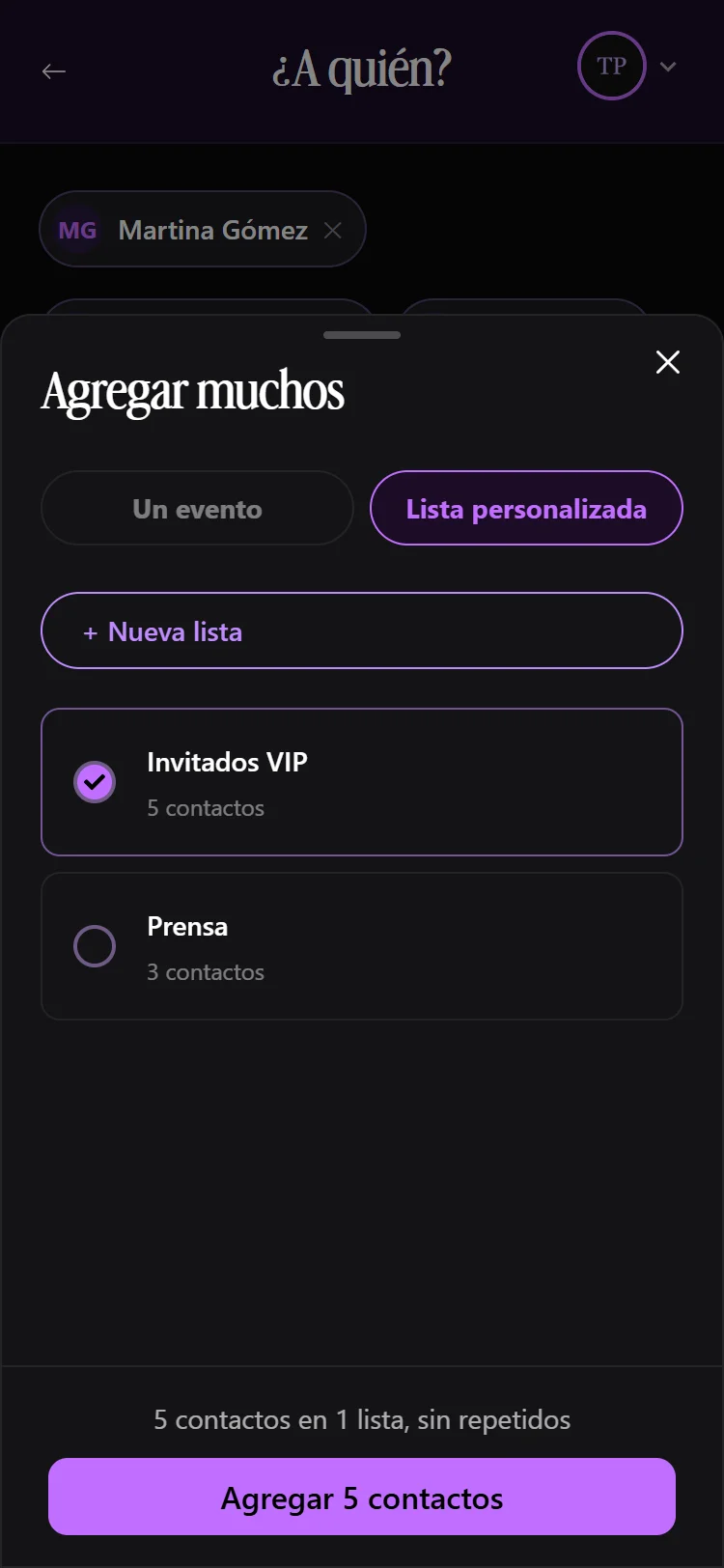
Haz clic en "Agregar muchos de una vez" y elige de dónde traerlos:
- "Un evento": los compradores de las fechas que elijas, o "Todos los compradores" de tus eventos, sin repetidos.
- "Lista personalizada": las listas de contactos que elijas. Con "+ Nueva lista" creas una ahí mismo y queda elegida para este envío.
Haz clic en el botón de abajo (por ejemplo, "Agregar 120 personas"). Puedes traer un solo grupo por envío: si vuelves a elegir uno, reemplaza al anterior.
Antes de seguir
Abajo ves cuántos QRs envías y a cuántas personas. Si alguna no tiene email ni WhatsApp para los medios que elegiste, te avisamos: a esa persona no le llega nada y no consume tickets prepagos.
Si tienes un cupo en ese evento, también ves cuánto te queda. No puedes seguir si el envío supera tu cupo o el stock que queda del producto.
Haz clic en "Revisar el envío". Si el producto tiene ubicación, el botón es "Elegir asientos" y primero eliges los asientos de cada persona, o usas "Elegir los mejores disponibles". Puedes ver el detalle en Envío manual de entradas con ubicación.
Confirmar el envío
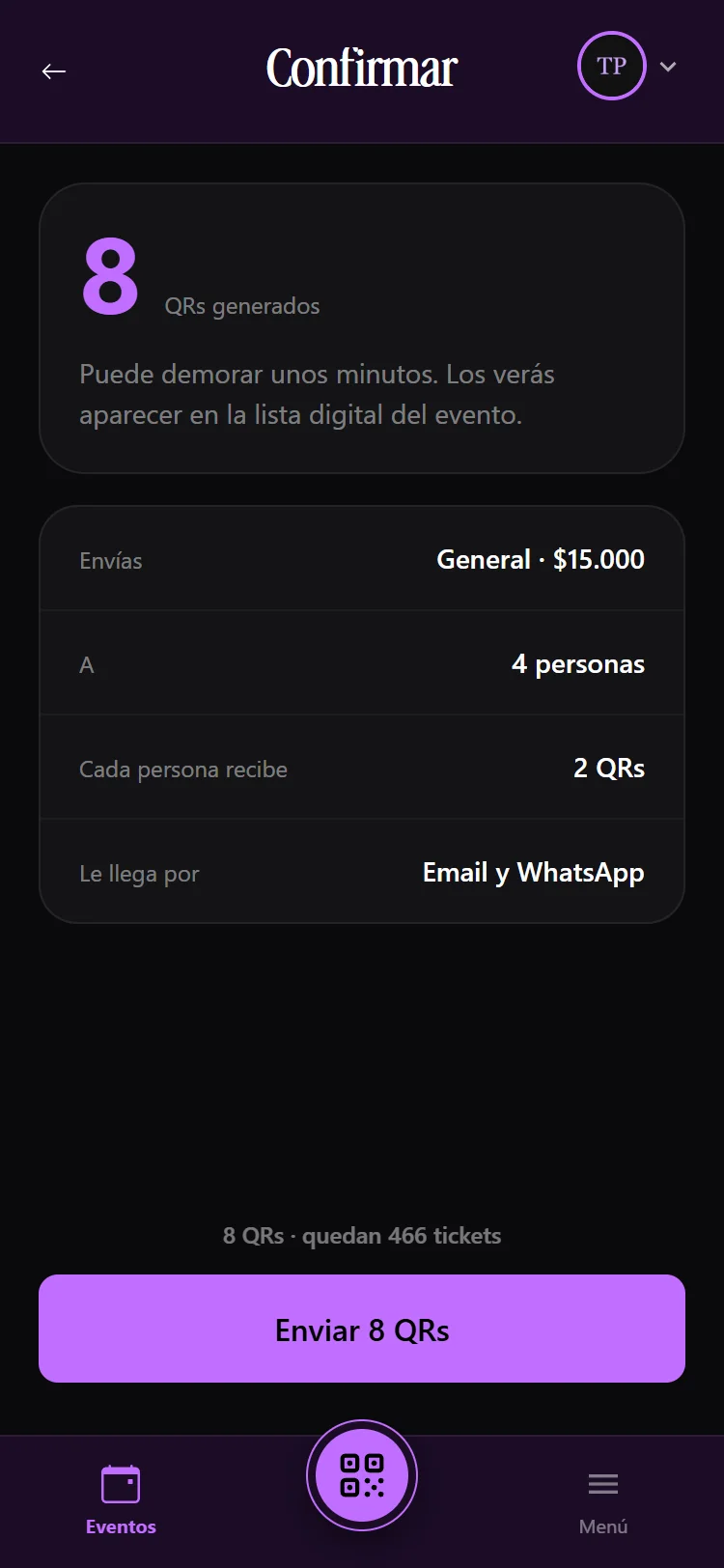
En "Confirmar" revisas qué envías, a cuántas personas, cuántos QRs recibe cada una y por dónde les llega. También ves cuántos tickets prepagos te quedan después del envío. Si no te alcanzan, te avisamos y no puedes enviar hasta que compres más.
Haz clic en el botón de abajo, que indica cuántos QRs envías (por ejemplo, "Enviar 20 QRs"). El envío puede demorar unos minutos.
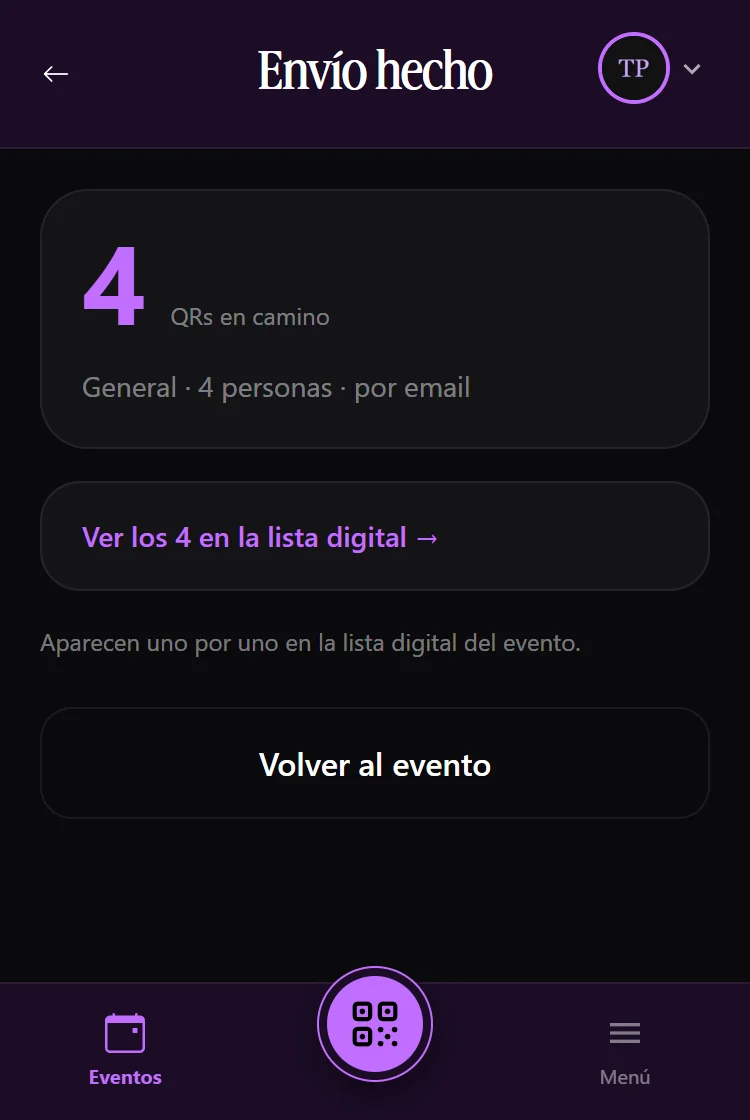
En "Envío hecho" ves cuántos QRs están en camino, de qué producto, a cuántas personas y por dónde. Desde ahí vas a la lista digital del evento (por ejemplo, con "Ver los 20 en la lista digital"), donde aparecen uno por uno y desde donde puedes reenviarlos.
Compartir los QRs tú mismo
Si en "Elige cómo les llega" eliges "No los envíes, los comparto yo", no eliges destinatarios: los QRs se generan en un solo link y tú lo mandas por donde quieras.
- En "Elige la cantidad", indica cuántos QRs generas en total, hasta 500.
- Haz clic en "Revisar". Si el producto tiene ubicación, primero eliges los asientos.
- Revisa el envío y haz clic en el botón que indica cuántos QRs generas (por ejemplo, "Generar 40 QRs").
- En "QRs generados", haz clic en "Compartir el link" o en "Copiar".
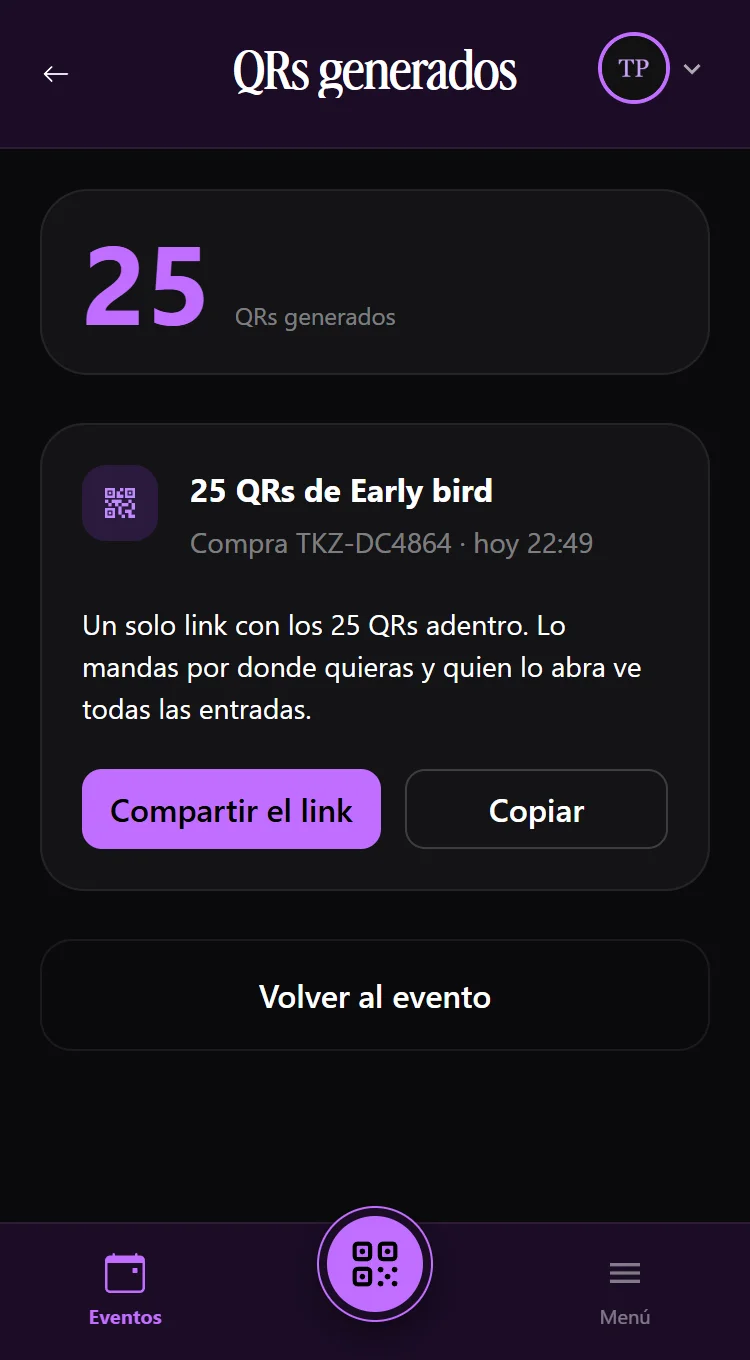
Quien abra el link ve todas las entradas que tiene adentro, así que compártelo solo con quien corresponde. Los QRs quedan guardados en ese envío y puedes volver a buscarlos después en la lista digital.
¿Cuántos tickets prepagos consume?
- 1 ticket prepago por cada QR que llega por email o que compartes tú.
- 2 tickets prepagos por cada QR que llega por WhatsApp, es decir, 1 ticket prepago extra.
- La cortesía no consume tickets prepagos.
Puedes ver cómo comprarlos en Tickets Prepagos.
Agregar usuarios a mi productora
Puedes ver cómo sumar miembros al equipo de tu productora en esta página.