

Cobrar con Transferencias Manuales
Permite que tus compradores te paguen mediante transferencia bancaria o billetera virtual. Este método no tiene comisiones y te permite recibir el dinero directamente en tu cuenta.
Una vez que el comprador sube el comprobante, apruebas la venta desde Tikzet y automáticamente se envían los QR.
En esta página encontrarás información sobre:
- ¿Cómo cargo la información de mi cuenta?
- ¿Cómo veo o edito los datos de mi cuenta?
- ¿Cómo apruebo una venta?
- ¿Cómo es el proceso de compra?
- ¿Cómo agrego mi llave Bre-B?
Datos de tu cuenta en Colombia
Tikzet te pide el Número de cuenta y el Tipo de cuenta. Si tienes una llave Bre-B, también puedes agregarla (lee ¿Cómo agrego mi llave Bre-B?). Tus compradores verán esos datos al momento de transferir.
Etapas del pago
- Cargas los datos de tu cuenta en Tikzet.
- El comprador finaliza la compra y ve esos datos.
- Realiza la transferencia y sube el comprobante.
- Apruebas o rechazas el pago desde Lista digital.
¿Cómo cargo la información de mi cuenta?
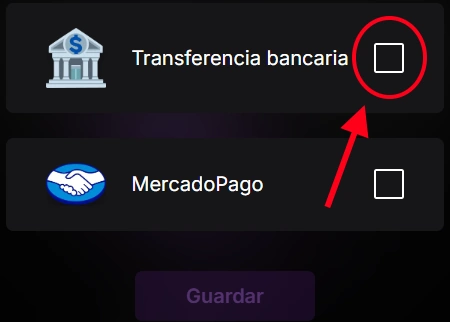
En el paso "Medios de cobro" de la creación de un evento con ventas, selecciona "Transferencia Bancaria".
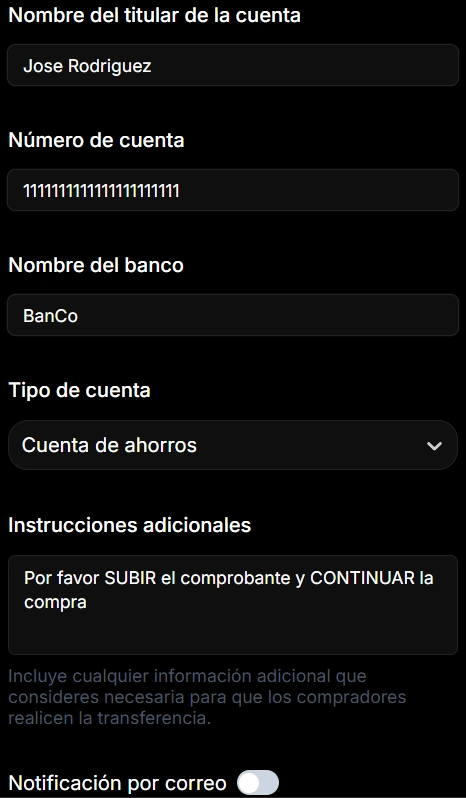
Completa los datos de tu cuenta: el nombre del titular, el número de cuenta (arriba ves cómo se llama en tu país) y el nombre del banco. Si quieres, agrega Instrucciones adicionales para tus compradores.
Haz clic en "Guardar" y ¡Listo!, ya tienes activado el método de transferencia.
Una vez guardada tu cuenta, puedes activar Notificación por correo para recibir un aviso cada vez que un comprador realice una transferencia.
¿Cómo veo o edito los datos de mi cuenta?
- Entra en "Cobros" desde el menú.
- Haz clic en "Transferencias manuales".
- En "Datos de la cuenta" verás el banco, el número de cuenta y el titular que les mostramos a tus compradores.
- Si necesitas cambiarlos, haz clic en "Editar", corrige los datos y haz clic en "Guardar cambios".
¿Cómo apruebo una venta?
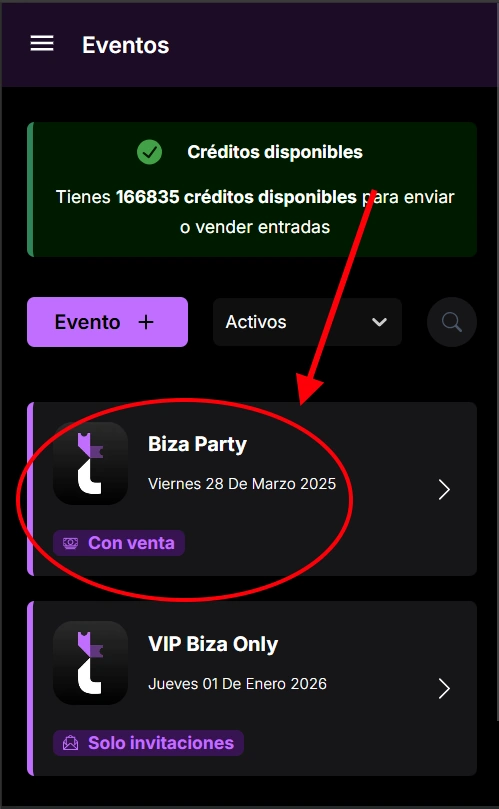
Ingresa a la página de tu evento.
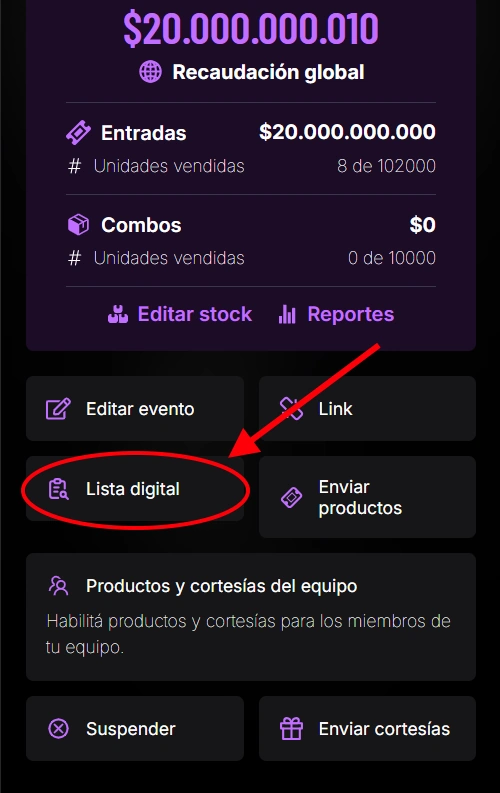
Haz clic en "Lista digital".
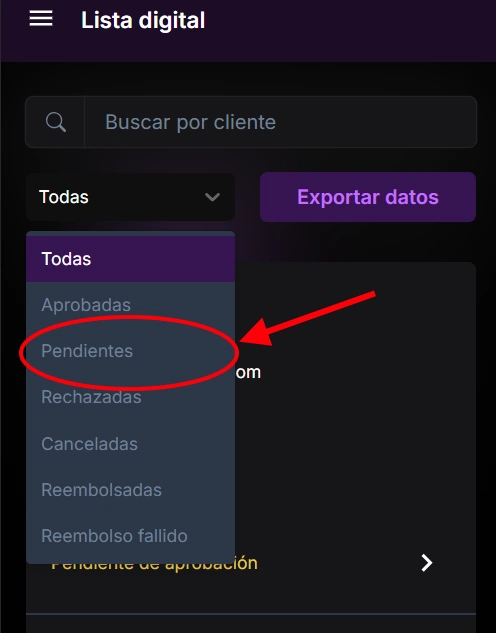
Toca el filtro "Pendientes", arriba de la lista.
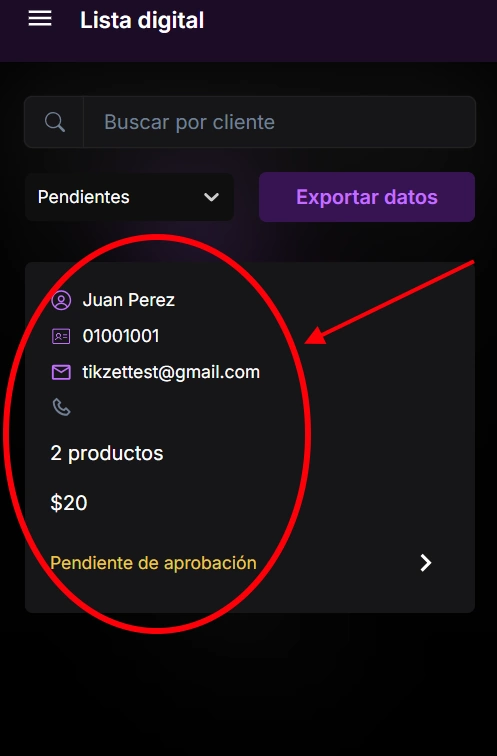
Elige una venta pendiente.
Toca "Ver comprobante", revisa que el dinero haya llegado a tu cuenta y haz clic en "Aprobar pago" o en "Rechazar". En los dos casos, confirma tu elección en el mensaje que aparece.
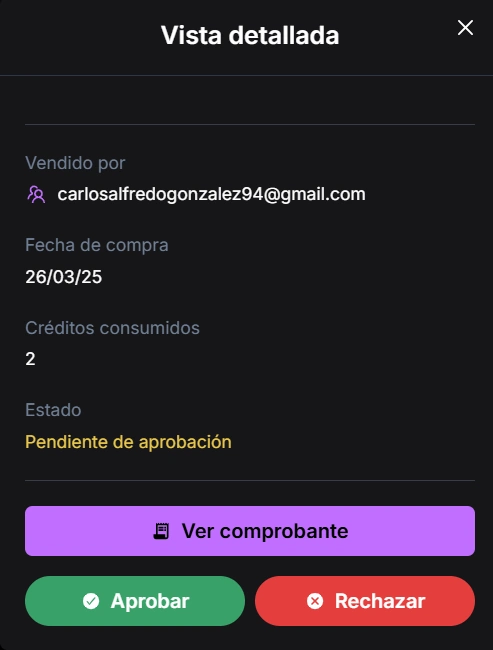
Una vez aprobada, Tikzet envía automáticamente los QR al comprador.
¿Quieres saber cómo reembolsar compras?
Puedes verlo en Reembolsos y tickets perdidos
¿Cómo es el proceso de compra?
El cliente accede al link de tu evento.
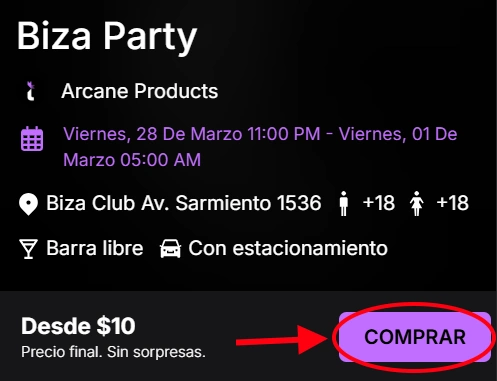
Agrega las entradas al carrito.
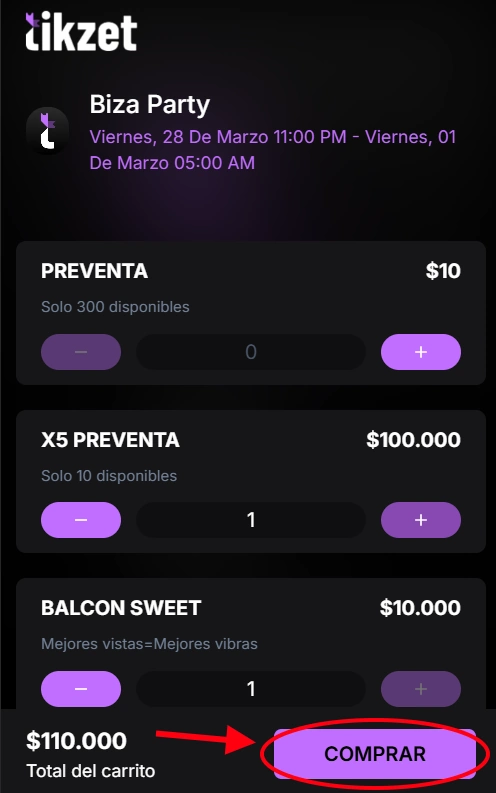
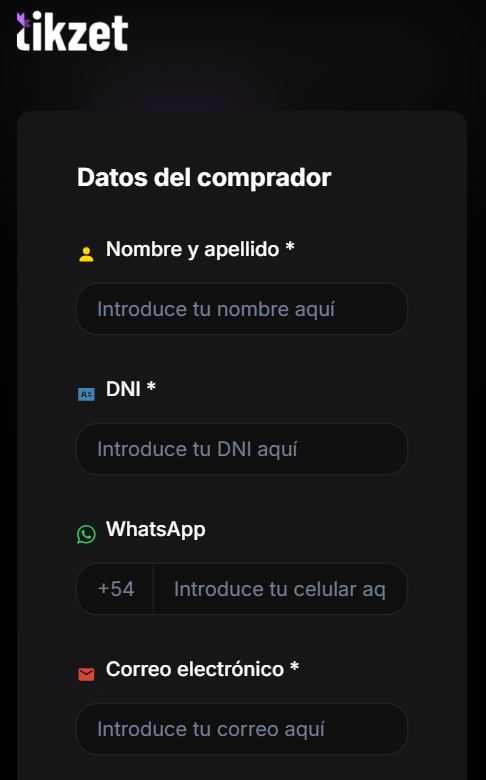
Carga sus datos.
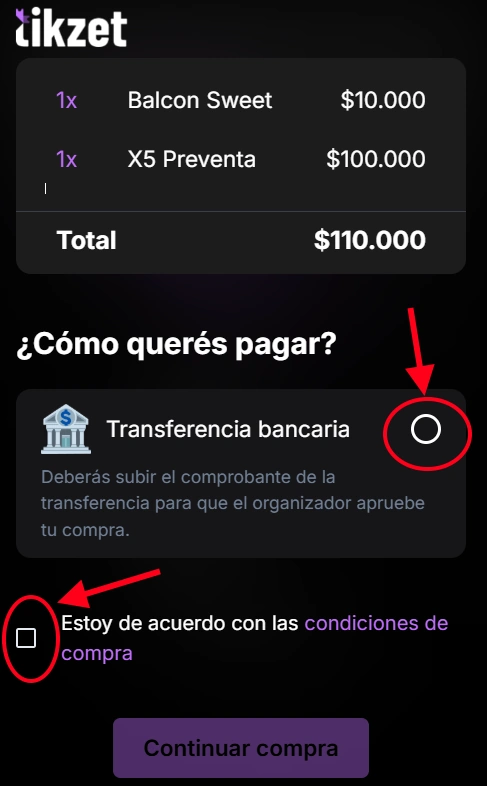
Selecciona "Transferencia Bancaria" como medio de pago y acepta los Términos y condiciones.
Aparecerán los datos de tu cuenta. El comprador debe hacer la transferencia y subir el comprobante.
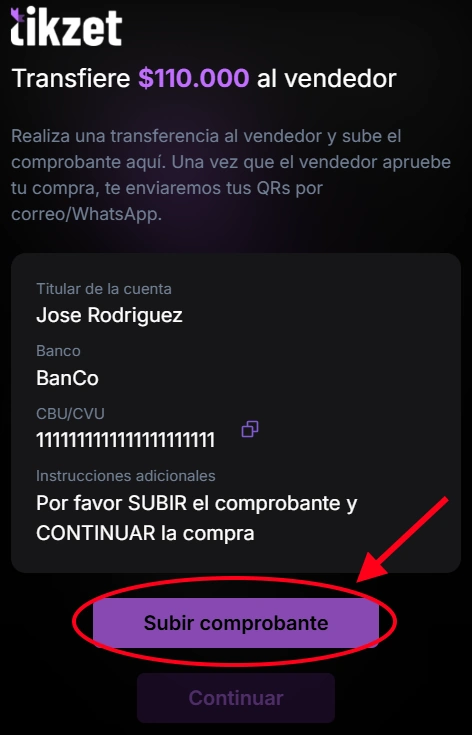
Luego, debe hacer clic en "Continuar".
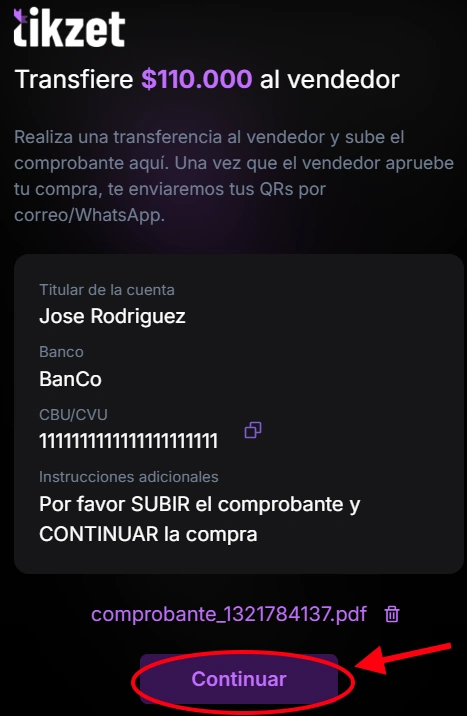
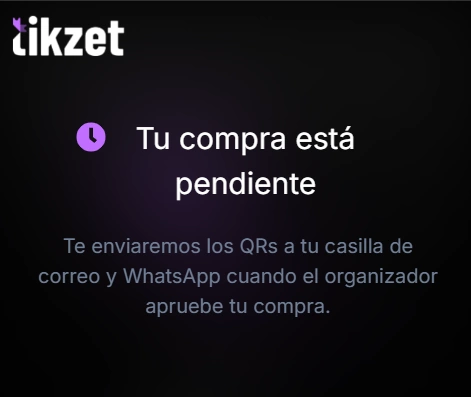
La venta quedará pendiente de aprobación hasta que la apruebes manualmente.
¿Cómo agrego mi llave Bre-B?
Bre-B es el sistema de pagos inmediatos de Colombia. Si registraste una llave Bre-B en tu banco, tus compradores pueden transferirte usando solo esa llave, sin copiar el número de cuenta.
- En el formulario de tu cuenta (si ya la vinculaste, haz clic en "Editar" en "Datos de la cuenta"), completa el campo "Llave Bre-B (opcional)" con tu llave: tu cédula, tu celular, tu correo, tu llave alfanumérica (empieza con @) o tu código de comercio.
- Haz clic en "Guardar", o en "Guardar cambios" si estás editando una cuenta ya vinculada.
Tus compradores verán la llave destacada, con un botón para copiarla, junto a los datos de tu cuenta. Pueden transferirte con la llave o con los datos de la cuenta, como prefieran.
La llave no reemplaza tu cuenta
Los datos de tu cuenta bancaria siguen siendo obligatorios. Con o sin llave, el comprador sube el comprobante y tú apruebas la venta manualmente, como con cualquier transferencia.
Para quitar la llave, haz clic en "Editar", borra el campo y haz clic en "Guardar cambios". Si cambias o quitas la llave, las compras que ya estaban esperando la transferencia conservan los datos que se mostraron al comprador.