
Lista digital
Te permite ver los detalles de cada venta de tu evento, puedes volver a compartir los QR o cancelarlos.
En esta página encontrarás información sobre:
- Filtrar la lista
- Estados de una venta
- ¿Cuál es el detalle que puedo ver de mis ventas?
- ¿Le llegaron los QR al comprador?
- Reenviar los QR por email o WhatsApp
- ¿Cómo buscar una venta?
Para acceder a ella, dentro de tu evento haz clic en "Lista digital" y ya podrás acceder a todas las ventas de tu evento.
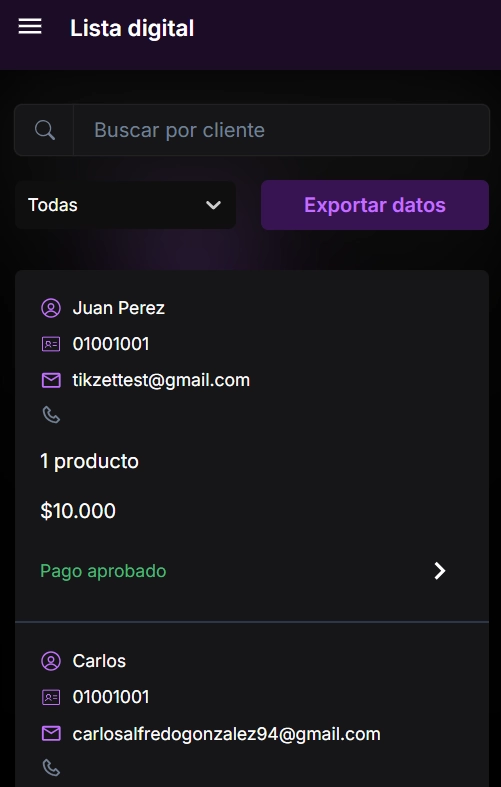
Arriba de la lista ves el nombre del evento, su fecha, hora y dirección, y cuántas personas ingresaron del total de QR de las compras aprobadas. Haciendo clic en "Exportar" puedes descargar un archivo con un detalle especial de las ventas de tu evento.
Cada venta de la lista muestra el nombre del comprador, el total, qué compró (por ejemplo, 2× General), la fecha, su estado y cuántos de sus QR ya ingresaron.
Filtrar la lista
Debajo del buscador tienes un filtro por estado: "Todas", "Aprobadas", "Pendientes", "Reembolso fallido", "Rechazadas", "Reembolsadas" y "Canceladas". Cada uno te muestra cuántas ventas tiene con la búsqueda y los demás filtros que aplicaste. En un evento sin venta online los estados son "Todas", "Válidas" y "Canceladas".
Además puedes filtrar por:
- Ingreso: "Ingresaron" (entraron con todos sus QR), "Ingreso parcial" o "Sin ingresar".
- Fecha de compra: "Hoy", "Ayer", "Últimos 7 días" o "Últimos 30 días", contados en la zona horaria del evento.
- Medio de pago: los medios de cobro del evento, "Envío manual" o "Cortesías".
Y ordenar por "Más recientes", "Mayor monto" o "Nombre".
En la computadora estos filtros están arriba de la lista, y la lista se recorre de a diez ventas con "Anterior" y "Siguiente". En el celular, los estados más usados están arriba de la lista y el resto de los filtros se abre con el botón "Filtros", que te indica cuántos tienes activos; "Limpiar" los quita todos. Para ver más ventas, haz clic en "Cargar más" al final de la lista.
Los filtros quedan en la dirección de la página, así que si compartes el enlace o vuelves atrás desde una venta, la lista se ve igual.
Estados de una venta
- Aprobada: el pago se acreditó y el comprador ya tiene su QR.
- Pendiente de aprobación: la compra espera que la apruebes. Pasa con las transferencias manuales, donde el comprador sube el comprobante y tú lo confirmas. Cuando hay compras esperando, el evento te lo avisa con un cartel.
- Rechazada: rechazaste la compra, o el pago no prosperó.
- Reembolsada: la compra se canceló y el dinero se devolvió.
- Reembolso fallido: no pudimos devolver el dinero automáticamente. Mira Reembolsos y tickets perdidos.
- Cancelada: la compra se anuló y los QR ya no son válidos.
¿Cuál es el detalle que puedo ver de mis ventas?
- Los datos que ingresa el comprador
- Medio de cobro que utilizó y cuánto pagó
- Detalle de los QR que compró
- El correo del miembro del equipo que la vendió
- Fecha en que compró
- Cuántos Tickets Prepagos se consumieron en esa venta
Además de eso, podrás ver
- "Compartir QRs".
- "Cancelar compra".
¿Quieres más información sobre estas opciones?
¿Le llegaron los QR al comprador?
En el detalle de una venta aprobada (o de una invitación válida, en un evento sin venta online), la sección "Envío de QRs" te muestra qué pasó con el email y con el WhatsApp que le llevaron los QR al comprador. Cada canal muestra su estado solo si se envió por ahí: lo normal es ver solo el del email, y el del WhatsApp aparece cuando tu evento envía los QR por WhatsApp y el comprador dejó su teléfono. Las ventas anteriores a este seguimiento no muestran estado, pero puedes reenviarles los QR igual.
Cada canal tiene una barra de tres pasos y una línea que te explica el estado, con las fechas en la zona horaria del evento. Si el envío no llega, el segundo paso se marca como Rebotó o Falló en lugar de Entregado. Los dos canales solo tienen en cuenta los QR vigentes de la compra: los QR cancelados no cuentan.
Email
- Enviado: el email salió, pero todavía no se confirmó que llegó.
- Entregado: el email llegó a la casilla del comprador, pero aún no lo abrió. Revisa que no haya caído en spam.
- Abierto: el comprador abrió el email.
- Rebotó: el servidor de correo del comprador rechazó el email, casi siempre porque la dirección está mal escrita (por ejemplo, gmial.com). Confirma la dirección con el comprador o compártele el link de los QR con "Compartir QRs".
WhatsApp
Se envía un mensaje por cada QR de la compra.
- Enviado: los mensajes salieron, pero todavía no se confirmó que llegaron.
- Entregado: los mensajes llegaron al teléfono del comprador. Si no pasan a leídos, puede que el comprador tenga los avisos de lectura apagados.
- Leído: el comprador leyó los mensajes.
- Falló: algún mensaje no llegó al número de la compra. Puede que ese número no tenga WhatsApp.
Reenviar los QR por email o WhatsApp
Si el comprador no recibió sus QR, puedes reenviárselos desde la sección "Envío de QRs" del detalle de una venta aprobada o de una invitación válida. Lo puede hacer quien tiene el permiso "Ver lista digital completa".
Por email
- Haz clic en "Reenviar email".
- En "Enviar a" aparece el email de la compra. Si el comprador lo escribió mal, corrígelo: el nuevo email queda guardado en la compra.
- Haz clic en "Enviar".
El email se puede reenviar una sola vez por compra. Después verás "Email reenviado" con la fecha del reenvío. Si hace falta volver a mandárselos, usa "Compartir QRs".
Por WhatsApp
Está disponible cuando tu evento envía los QR por WhatsApp.
- Haz clic en "Reenviar WhatsApp".
- En "Enviar al número" aparece el teléfono de la compra. Puedes cambiarlo, con su código de país: el nuevo número queda guardado en la compra.
- Haz clic en "Enviar · 1 ticket".
Cada reenvío por WhatsApp cuesta 1 ticket prepago, sin importar cuántos QR tenga la compra: a diferencia del primer envío, que se cobra por QR, el reenvío se cobra una vez. Se puede repetir las veces que haga falta. Si no te quedan tickets prepagos, el reenvío no se hace y puedes ir a comprar más desde el mismo aviso.
¿Cómo buscar una venta?
Ya sea para compartir los QRs o realizar un reembolso, el método de búsqueda siempre es el mismo:
Ingresa a tu evento desde la web.
Haz clic en "Lista digital".
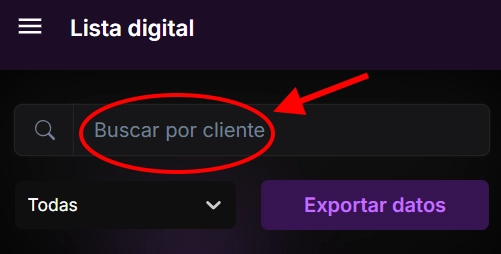
En el buscador ("Buscar por nombre, DNI, email, código QR o asiento" en la computadora, "Nombre, DNI, email o QR" en el celular) escribe cualquiera de estos datos:
- el nombre del comprador (no importan las tildes ni las mayúsculas)
- su correo
- su DNI
- el código de uno de sus QR, el que aparece debajo del QR
- su asiento, si el evento tiene mapa de asientos (también en el celular, aunque el buscador no lo mencione)
Si la venta aparece por un código de QR o por un asiento, la lista te indica con cuál coincidió, por ejemplo "Coincide con QR AB12C".

- Haz clic en la venta: su detalle se abre al costado de la lista en la computadora, o desde abajo en el celular.