

Crear evento con ventas
Para crear un evento con ventas, puedes hacerlo desde la sección "Eventos" haciendo clic en "Crear evento".
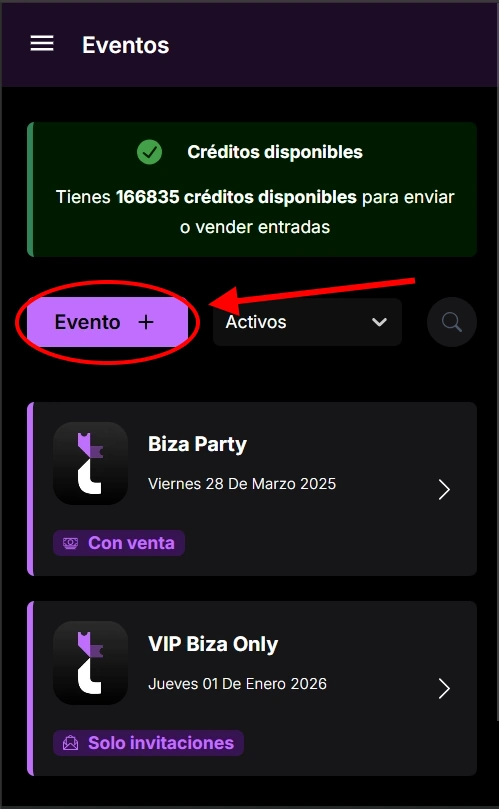
El asistente te va guiando paso por paso. Puedes salir y retomarlo más tarde: lo que cargaste queda guardado.
1. Datos del evento
Completa el nombre de tu evento, la dirección, la zona horaria y la fecha y hora de inicio y de fin.
Revisa la zona horaria
Los horarios que ven tus compradores y la hora en la que se habilitan los QR dependen de la zona horaria que elijas, no de la de tu computadora. Tikzet propone la de tu país, pero si tu evento es en otra región cámbiala aquí.
En "Ver más configuraciones" puedes:
- Añadir una descripción de tu evento.
- Agregar etiquetas.
- Definir una edad mínima de ingreso.
- Activar o desactivar "Evento público".
Evento público
Con "Evento público" activado, tu evento aparece en nuestro marketplace para que cualquiera pueda encontrarlo y comprarte entradas. Si lo desactivas, el evento sigue funcionando pero solo es accesible con el link, ideal para eventos privados.
Si ya hiciste un evento parecido, puedes usar "Copiar desde otro evento" para traer su configuración y ahorrarte los pasos siguientes.
2. Fechas
Elige si tu evento tiene una Fecha individual o Fechas recurrentes.
- Fecha individual: una sola función, con su horario de inicio y fin.
- Recurrentes: Tikzet genera automáticamente todas las funciones. Eliges si se repite cada Día o cada Semana, los días de la semana, el horario y el primer y último día.
Si cargas más de una fecha, se crea un evento con varias funciones.
Eventos con varias fechas
Mira cómo administrarlos en Eventos con varias fechas.
3. Mapa de asientos
Decide si vas a utilizar mapa de asientos.
Para más información
4. Flyers
Sube el flyer de tu evento.
5. Productos
Crea los productos de tu evento, pueden ser entradas, mesas, consumisiones o ¡combos!
¿Quieres más información sobre los productos?
Visita Entradas, consumos y mesas
En este paso también está el interruptor "Cupones de descuento", que define si tus clientes pueden usar cupones al comprar en este evento.
¿Cómo creo un cupón?
Mira Cupones de descuento.
6. Medios de cobro
Selecciona los medios de cobro del evento. Las opciones disponibles varían según el país de tu productora; puedes ver las de cada país en el menú de la izquierda.
Solo puedes guardar el evento con medios de cobro que estén vinculados y activos. Si en Cobros una cuenta aparece como pendiente, rechazada o como que requiere reconexión, no podrás agregarla al evento hasta resolverlo ahí. Lo mismo vale cuando editas los medios de cobro de un evento que ya creaste, incluido uno con varias fechas.
7. Formulario de compra
Aquí defines qué datos le pedimos al comprador.
- Siempre incluidos: nombre y apellido, y email.
- Campos opcionales: la identificación ciudadana (DNI, RUT, CPF… según tu país) y, si lo tienes habilitado, WhatsApp.
- Con "Agregar campo personalizado" puedes sumar tus propias preguntas, o reutilizar un formulario que ya hayas creado con "Cambiar formulario".
Los QR por WhatsApp cuestan el doble
Si activas el envío automático del QR por WhatsApp, cada QR enviado por ese medio te costará 2 Tickets Prepagos en lugar de 1. La opción puede no estar disponible en todas las cuentas.
Formularios reutilizables
Puedes crear formularios una vez y usarlos en varios eventos: Formularios de compra.
8. Resumen
Revisa toda la configuración del evento y haz clic en "Publicar".
¡Listo!
Una vez publicado, si marcaste el evento como público se listará en nuestro marketplace para que cualquier persona que lo busque por internet pueda comprarte entradas. Además podrás ver el link del evento desde "Link" en la pantalla del evento o descargar un QR que, cuando se escanea, lleva directamente al evento.
¿Quieres saber como agregar vendedores?
Puedes verlo en Link de referido
Editar evento con cobros online
Para editar el evento ya creado ingresa a dicho evento desde Tikzet y haz clic en "Editar evento".
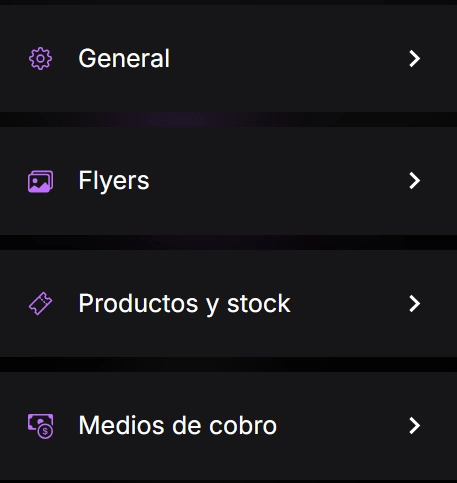
- General: te permite editar los datos generales de tu evento, la descripción, la zona horaria, etc.
- Flyers
- Productos y stock
- Medios de cobro
- Formulario de compra
¿Necesitas cambiar la fecha?
No edites el evento para eso: usa Reprogramar evento, así avisamos a quienes ya compraron.