

Reembolsos y tickets perdidos
Aquí vamos a abordar:
Reembolso de las compras
El cliente quiere la devolución del dinero ya que no puede o no piensa asistir, es importante que el reembolso se haga desde tikzet así se cancelan los QR y ya no se pueden validar, además que la comisión de las pasarelas de pago también se cancelan.
Reembolsos automáticos por medio de pago
| Medio de pago | Reembolso |
|---|---|
| Mercado Pago | Automático |
| PayPal | Automático |
| Stripe | Automático |
| Transferencias Automáticas | Manual |
| Ualá | Manual |
| Bold | Manual |
| Nave | Manual |
| Unicobros | Manual |
| Transferencias Manuales | Manual |
Para realizar un reembolso, debes hacer los siguientes pasos:
- Pídele al cliente que te comparta el nombre o correo con el que realizó la compra para que puedas identificarla.
- Dentro de tu evento ingresa a "Lista digital".
- Copia en "Buscar por cliente" el dato que te compartió el cliente.
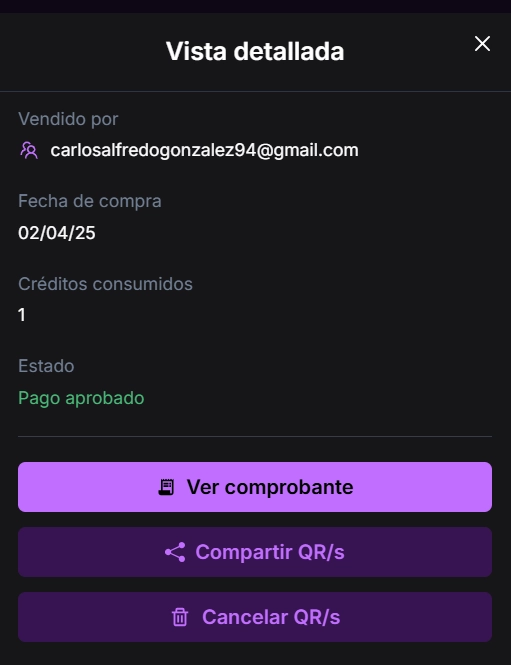
- Selecciona la venta del cliente que reembolsarás y haz clic en "Cancelar compra", así los QR ya no se podrán Validar.
Transferencias Automáticas: la devolución es manual
Al cancelar una compra pagada con Transferencias Automáticas, Tikzet anula los QR y le avisa al comprador, pero no devuelve el dinero. Tienes que transferírselo vos.
Si un reembolso automático falla
Cuando un reembolso automático no se completa, la compra queda marcada como tal y vas a ver el botón "Reintentar reembolso" en el detalle de esa venta. Prueba primero desde ahí.
Si tras reintentarlo el reembolso sigue fallando, tendrás que hacerlo desde la billetera virtual que procesó el pago.
Si suspendiste todo el evento y quedaron varios reembolsos fallidos, puedes reintentarlos en conjunto desde el aviso que aparece dentro del evento suspendido.
Tickets perdidos
Puede pasar porque el cliente colocó mal su correo, los QR le llegaron a spam y no los encuentra o porque los borró accidentalmente.
Para volver a compartir sus QR:
- Pídele al cliente que te comparta el nombre o correo con el que realizó la compra para que puedas identificarla.
- Dentro de tu evento ingresa a "Lista digital".
- Copia en "Buscar por cliente" el dato que te compartió el cliente
- Selecciona la venta del cliente y haz clic en "Compartir QR/s".
Similar a compartir un video en youtube, se te abrirá una ventana que te permitirá elegir con qué app le compartirás sus QRs al cliente.